ఈ అనువాదం సమీక్షలో ఉంది (under review)
యాప్లోని తెలుగు పదాల లాగే, ఈ గైడ్ తెలుగు అనువాదం కూడా ఇంకా సమీక్షలో ఉంది. ఏదైనా స్పష్టంగా లేకపోతే, పైన భాషను ఎంచుకుని ఇదే పేజీని Englishలో చూడండి.
మీ సొంత సర్వర్ను ఏర్పాటు చేయండి
మీకు సింక్ లేదా AI ఫీచర్లు కావాలనుకుని, మీరు ప్రోగ్రామర్ కాకపోతే, ఈ పేజీ మీ కోసం. ఖాళీ కంప్యూటర్ నుండి మీ ఫోన్లో అడగండి, ప్రణాళిక పనిచేసే వరకు ప్రతి దశలోనూ ఇది మిమ్మల్ని తీసుకెళ్తుంది. దాదాపు ఒక గంట పడుతుంది. అందులో ఎక్కువ సమయం డౌన్లోడ్ల కోసం ఎదురుచూడటమే. ఈ పేజీలోని ప్రతిదీ ఉచితంగా చేయవచ్చు; ఒకే ఐచ్ఛిక మినహాయింపు 4వ దశలో AI కోసం Google చెల్లింపు స్థాయి.
సర్వర్ అంటే ఒక కంప్యూటర్లో ఎప్పుడూ నడుస్తూ, మీ ఇతర పరికరాల కోసం మీ ఇళ్లను చూసుకునే ఒక ప్రోగ్రామ్. మీ పరికరాలన్నీ పంపే, తీసుకునే ఒక ఇంటి పోస్టాఫీసులా దీన్ని అనుకోండి.
Doorprints వాడటానికి సర్వర్ అవసరం లేదు. సర్వర్ మూడు విషయాలు మాత్రమే చేరుస్తుంది:
- మీ ఫోన్లో, బ్రౌజర్లో అవే ఇళ్లు. దీన్ని సింక్ అంటారు: యాప్లు ఒకదానితో ఒకటి సమానంగా ఉంటాయి;
- AI ఫీచర్లు: అడగండి, ప్రణాళిక, Android సహాయకుడు, లిస్టింగ్ టెక్స్ట్ నుండి నింపండి, దాని యజమాని Gemini కీతో (సర్వర్ లేకుండా, మీరు మీ సొంత కీ వాడవచ్చు);
- మీకు చెందిన కంప్యూటర్లో మీ ఇళ్ల అదనపు కాపీ.
రెండు వేర్వేరు కీలు
ప్రజలు మిగతా అన్నింటికంటే ఈ రెండు కీలనే ఎక్కువగా గందరగోళపడతారు. ఇవి ఒకటి కావు.
| Doorprints API కీ | Gemini API కీ | |
|---|---|---|
| ఇది ఏమిటి | మీ సర్వర్ కోసం మీరే తయారుచేసే పొడవైన పాస్వర్డ్ | మీ సర్వర్ Google AIని వాడేందుకు అనుమతించే Google కీ |
| దేనికి కావాలి | సింక్, AI ఫీచర్లు | AI ఫీచర్లు మాత్రమే |
| మొదట్లోనే కావాలా? | అవును. అది లేకుండా సర్వర్ మొదలవదు. | లేదు. AI కావాలనుకున్నప్పుడు తర్వాత చేర్చండి. |
| ఎక్కడ దొరుకుతుంది | దశ 3లో మీరే తయారుచేస్తారు | Google AI Studio నుండి, దశ 4లో |
| ఎక్కడ టైప్ చేయాలి | సర్వర్ సెట్టింగ్ల ఫైల్లో. యాప్లకు ఇది అవసరం లేదు: అవి ఒక చిన్న కోడ్ లేదా QR కోడ్తో కనెక్ట్ అవుతాయి (దశ 9). | మీ యజమాని పేజీలో (దశ 8), లేదా సర్వర్ సెట్టింగ్ల ఫైల్లో. యాప్లు దీన్ని ఎప్పుడూ అడగవు. |
రెండు కీలనూ రహస్యంగా ఉంచండి
మీ Doorprints API కీ, మీ సర్వర్ చిరునామా ఉన్న ఎవరైనా మీ ఇళ్లను చదవగలరు, మార్చగలరు. మీ Gemini కీ ఉన్న ఎవరైనా మీ AI పరిమితిని వాడేయగలరు. రెండు కీలనూ పాస్వర్డ్ మేనేజర్లో ఉంచండి. వాటిని చాట్లో లేదా ఈమెయిల్లో పెట్టకండి.
మీకు ఏమి కావాలి
- ఆన్లోనే ఉండే ఒక కంప్యూటర్: Windows 10 లేదా 11 PC, లేదా ఒక Mac. ఈ కంప్యూటరే మీ సర్వర్. మీరు సింక్ చేయాలనుకున్నప్పుడు లేదా AI వాడాలనుకున్నప్పుడల్లా ఇది ఆన్లో, మేల్కొని ఉండాలి. ఇది ఆఫ్లో ఉన్నప్పుడు కూడా యాప్లు మామూలుగా పనిచేస్తాయి. తర్వాతిసారి దాన్ని చేరగలిగినప్పుడు అవి సింక్ చేస్తాయి.
- కనీసం 8 GB మెమరీ (RAM), దాదాపు 10 GB ఖాళీ డిస్క్ స్థలం. మొదటి డౌన్లోడ్కు Wi-Fi కూడా కావాలి.
- నిద్రపోకూడదు: కంప్యూటర్ దానంతట అదే స్లీప్లోకి వెళ్లకుండా ఆపండి.
- Windows: Settings → System → Power తెరవండి (Windows 10లో Power & sleep). ప్లగ్ ఇన్ చేసి ఉన్నప్పుడు Sleepను Neverకు సెట్ చేయండి.
- Mac: System Settings → Battery (లేదా Energy) → Options తెరవండి. Prevent automatic sleeping ఆన్ చేయండి.
- ఉచిత ఖాతాలు: Docker (సర్వర్ కోసం), Tailscale (మీ ఫోన్ సురక్షితంగా సర్వర్ను చేరడానికి), AI కోసం ఒక Google ఖాతా.
ఇవన్నీ ఎలా కలిసిపోతాయి
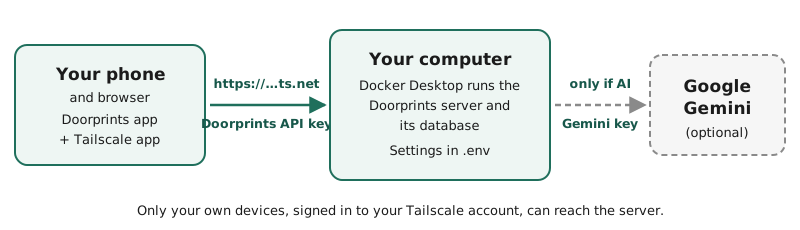
- Docker మీ కంప్యూటర్లో Doorprints సర్వర్ను నడుపుతుంది.
- Tailscale సర్వర్కు ఒక ప్రైవేట్
https://చిరునామా ఇస్తుంది. మీ సొంత పరికరాలు మాత్రమే దాన్ని తెరవగలవు. (ఇతరులు చిరునామా పేరు చూడవచ్చు, కానీ తెరవలేరు.) - మీ ఫోన్లోని, బ్రౌజర్లోని Doorprints యాప్లు ఆ చిరునామాను, మీ Doorprints API కీని వాడతాయి.
- మీరు AI ఆన్ చేస్తే, సర్వర్ మీ Gemini కీతో మీ ప్రశ్నలను Google Geminiకి పంపుతుంది. యాప్లు ఎప్పుడూ నేరుగా Geminiతో మాట్లాడవు.
మీకు ఎదురయ్యే కొన్ని పదాలు
- Docker: మీ కోసం Doorprints సర్వర్ను నడిపే ఒక ఉచిత ప్రోగ్రామ్. సర్వర్కు కావలసిన ప్రతిదీ ఉన్న ఒక పెట్టె లాంటిది, కాబట్టి ప్రతి భాగాన్నీ మీరే ఇన్స్టాల్ చేయనక్కర్లేదు.
- Tailscale: మీ సొంత పరికరాలను ఒక ప్రైవేట్ నెట్వర్క్లో కలిపే ఒక ఉచిత యాప్. మీ ఫోన్కు, కంప్యూటర్కు మధ్య ఇంకెవరూ వాడలేని ఒక ప్రైవేట్ రోడ్డు లాంటిది.
- టెర్మినల్: క్లిక్ చేయడానికి బదులు కమాండ్లు టైప్ చేసే ఒక విండో. దాన్ని ఎలా తెరవాలో దశ 2 చూపిస్తుంది.
- API కీ: ఒక పొడవైన పాస్వర్డ్. లోపలికి రావడానికి అనుమతి ఉందని నిరూపించడానికి యాప్లు దీన్ని మీ సర్వర్కు చూపిస్తాయి.
- చిరునామా: మీ సర్వర్ ఎక్కడ దొరుకుతుందో, వెబ్సైట్ చిరునామా లాగా (ఉదాహరణకు
https://…). - HTTPS: సురక్షితమైన రకం వెబ్ చిరునామా. ఇది
https://తో మొదలై బ్రౌజర్లో తాళం గుర్తు చూపిస్తుంది.
దశ 1: Docker Desktop ఇన్స్టాల్ చేయండి
- docker.com/products/docker-desktopకు వెళ్లండి. మీ కంప్యూటర్ కోసం Docker Desktop డౌన్లోడ్ చేయండి. వ్యక్తిగత వాడకానికి ఇది ఉచితం.
- దాన్ని ఇన్స్టాల్ చేసి, ఆ తర్వాత తెరవండి.
- Windowsలో, ఇన్స్టాలర్ కంప్యూటర్ను రీస్టార్ట్ చేయమని, లేదా "WSL" ఇన్స్టాల్ చేయమని అడగవచ్చు. అవును అనండి.
- virtualisation ఆఫ్లో ఉందని అది చెప్పవచ్చు. ఇది BIOSలోని ఒక సెట్టింగ్, కంప్యూటర్ అంతర్నిర్మిత సెటప్ స్క్రీన్. దాన్ని ఎలా ఆన్ చేయాలో మీ కంప్యూటర్ తయారీదారు సహాయ పేజీలు చూపిస్తాయి. ఈ ఒక్క దశకు స్నేహితుడి సహాయం తీసుకోవచ్చు.
- Docker Desktop (కింద ఎడమవైపు) Engine running అని చెప్పేవరకు ఎదురుచూడండి. సైన్ ఇన్ అవసరం లేదు.
దశ 2: Doorprints డౌన్లోడ్ చేయండి
- Doorprints కోడ్ పేజీ తెరవండి. ఆకుపచ్చ Code బటన్ ఎంచుకుని, ఆ తర్వాత Download ZIP.
- దాన్ని మీ Documents ఫోల్డర్లో అన్జిప్ చేయండి. ఇప్పుడు మీ దగ్గర doorprints-main అనే ఫోల్డర్ ఉంటుంది.
- ఆ ఫోల్డర్ తెరవండి. లోపల ఇంకో doorprints-main ఫోల్డర్ కనిపిస్తే, దాన్ని కూడా తెరవండి. సరైన ఫోల్డర్లో docker-compose.yml అనే ఫైల్ ఉంటుంది. ఈ పేజీలో ఇకపై doorprints-main అంటే ఆ ఫోల్డరే.
- ఆ ఫోల్డర్లో ఒక టెర్మినల్ తెరవండి:
- Windows: File Explorerలో doorprints-main తెరవండి. ఫోల్డర్లో ఖాళీ చోట రైట్-క్లిక్ చేసి Open in Terminal ఎంచుకోండి. (Windows 10లో: రైట్-క్లిక్ చేసేటప్పుడు Shift నొక్కి పట్టుకుని, ఆ తర్వాత Open PowerShell window here ఎంచుకోండి.)
- Mac: Finderలో doorprints-main ఫోల్డర్పై రైట్-క్లిక్ చేసి New Terminal at Folder ఎంచుకోండి. (అది కనిపించకపోతే, System Settings → Keyboard → Keyboard Shortcuts → Services → Files and Foldersలో ఆన్ చేయండి.)
తర్వాతి దశల కోసం ఈ టెర్మినల్ విండోను తెరిచే ఉంచండి. కింది కమాండ్లను మీరు ఇందులోనే టైప్ (లేదా పేస్ట్) చేస్తారు. ప్రతి దాని తర్వాత Enter నొక్కండి.
ఫోల్డర్ పేరు మార్చకండి
సర్వర్ మీ ఇళ్లను ఫోల్డర్ పేరుతో దాచుతుంది. తర్వాత మీరు doorprints-main పేరు మారిస్తే లేదా దాన్ని వేరే చోటికి తరలిస్తే, సర్వర్ ఖాళీ జాబితాతో మొదలవుతుంది. మీ ఇళ్లు పోలేదు. వాటిని మళ్లీ చూడటానికి ఫోల్డర్ను తిరిగి తరలించండి.
దశ 3: మీ Doorprints API కీ తయారుచేయండి
మీ కీ కనీసం 32 అక్షరాల పొడవుగా, ఊహించడానికి కష్టంగా ఉండాలి. కంప్యూటరే మీ కోసం ఒకటి తయారుచేయనివ్వండి.
-
Windows (దశ 2 టెర్మినల్లో). ఈ కమాండ్ ఒక పొడవైన యాదృచ్ఛిక కీ తయారుచేస్తుంది:
[guid]::NewGuid().ToString('N') + [guid]::NewGuid().ToString('N') -
Mac. ఈ కమాండ్ ఒక పొడవైన యాదృచ్ఛిక కీ తయారుచేస్తుంది:
openssl rand -hex 32
అక్షరాలు, అంకెలతో ఒక పొడవైన లైన్ వస్తుంది, 3f9c…e71a లాగా. దాన్ని మీ పాస్వర్డ్ మేనేజర్లో కాపీ చేయండి. దానికి
Doorprints API key అని పేరు పెట్టండి.
దశ 4 (ఐచ్ఛికం): AI కోసం ఉచిత Gemini కీ తీసుకోండి
మీకు సింక్ మాత్రమే కావాలంటే ఈ దశను వదిలేయండి. తర్వాత దీనికి తిరిగి రావచ్చు.
- aistudio.google.com/apikeyకు వెళ్లి Google ఖాతాతో సైన్ ఇన్ చేయండి.
- అడిగితే Google షరతులను అంగీకరించండి.
- Create API key ఎంచుకోండి.
- కీని మీ పాస్వర్డ్ మేనేజర్లో కాపీ చేయండి. దానికి Gemini API key అని పేరు పెట్టండి.
ఉచిత స్థాయికి రోజువారీ పరిమితి ఉంటుంది. దాన్ని చేరుకున్నాక, మర్నాటి వరకు AI జవాబులు రావు. మిగతావన్నీ పనిచేస్తూనే ఉంటాయి.
AI ఏమి చూస్తుంది, Google ఉచిత స్థాయి షరతులు
AIకి ఏదైనా వెళ్లే ముందు, Doorprints ప్రతి ఇంటి సేవ్ చేసిన సంప్రదింపు పేరును, చాలా ఫోన్ నంబర్లను తీసేస్తుంది. కొన్ని విషయాలు ఇంకా పంపబడతాయి: మీ గమనికల్లోని ఇతర పేర్లు, మీ ప్రశ్నలు, మీ ఇళ్ల ఇతర వివరాలు. లిస్టింగ్ టెక్స్ట్ నుండి నింపండిలో పేస్ట్ చేసిన టెక్స్ట్ కూడా పంపబడుతుంది. తన ఉచిత స్థాయి కోసం Google మూడు విషయాలు చెబుతుంది (Gemini API షరతులు): మీరు పంపేదాన్ని మనుషులు చదవవచ్చు; Google దాన్ని తన ఉత్పత్తులను మెరుగుపరచడానికి వాడవచ్చు; మీరు వ్యక్తిగత సమాచారం పంపకూడదు. ఇది మిమ్మల్ని ఆందోళనపరిస్తే, చెల్లింపు స్థాయి (కింద) వాడండి, AIని ఆఫ్లో ఉంచండి, లేదా వ్యక్తిగత వివరాలను మీ గమనికల్లో పెట్టకండి.
చెల్లింపు స్థాయి: కొంచెం ఖర్చు, ఎక్కువ గోప్యత
అదే కీని Google చెల్లింపు స్థాయికి మార్చవచ్చు. ఇది రెండు విధాలుగా సహాయపడుతుంది:
- గోప్యత: చెల్లింపు స్థాయిలో, మీరు పంపేదాన్ని తన ఉత్పత్తులను మెరుగుపరచడానికి Google వాడదు అని అది చెబుతుంది. చెల్లించడానికి ఇదే ముఖ్య కారణం.
- మామూలు వాడకంలో అయిపోయే రోజువారీ పరిమితి లేదు.
దీని ఖర్చు. మీరు వాడినదానికి మాత్రమే చెల్లిస్తారు. నెలవారీ రుసుము లేదు. పేస్ట్ చేసిన ఒక ప్రకటన, ఒక ప్రశ్న, ఒక ప్రణాళిక, బిజీ నెల ఖర్చు ఒకే పట్టికలో ఉంది: దీని ఖర్చు (ఇంగ్లీష్ పేజీ). మీ ఇళ్లను వెతకగలిగేలా ఉంచే ఖర్చు ప్రశ్నల కంటే చాలా తక్కువ. ధరలు మారుతాయి. Google ధరల జాబితా చూడండి.
ఎలా మార్చాలి:
- aistudio.google.com/apikey తెరవండి. మీ ప్రాజెక్ట్ పక్కన, Billing Tier కాలమ్లో, Set up billing ఎంచుకోండి.
- ఒక Google Cloud బిల్లింగ్ ఖాతా తయారుచేయండి లేదా ఎంచుకోండి, ఒక పేమెంట్ కార్డ్ చేర్చండి.
- Prepay ఎంచుకుని కనీసం US$5 చేర్చండి. Prepay అంటే మీరు ముందే చెల్లిస్తారు. ఆటోమేటిక్ టాప్-అప్ ఆఫ్లో ఉంటే, మీరు పెట్టినదానికంటే ఎక్కువ Google ఎప్పుడూ వసూలు చేయదు.
- ఐచ్ఛికం, కానీ తెలివైన పని: Spend పేజీలో, Monthly spend cap కింద, Edit spend cap ఎంచుకోండి. ఒక చిన్న పరిమితి పెట్టండి, ఉదాహరణకు US$2. (పరిమితి పనిచేయడం మొదలవడానికి దాదాపు పది నిమిషాలు పట్టవచ్చని Google చెబుతుంది.)
మీ Gemini కీ అదే ఉంటుంది, కాబట్టి మీ సర్వర్లో ఏదీ మార్చనక్కర్లేదు. Doorprints కూడా దానంతట అదే AI వాడకాన్ని పరిమితం చేస్తుంది: నిమిషానికి గరిష్ఠంగా 10 AI అభ్యర్థనలు, ప్రతి జవాబూ చిన్నదిగా.
దశ 5: సర్వర్ సెట్టింగ్ల ఫైల్ రాయండి
సర్వర్ తన సెట్టింగ్లను doorprints-mainలోని .env (ఒక చుక్క, ఆ తర్వాత "env") అనే ఫైల్ నుండి చదువుతుంది. దాన్ని
తెరవడానికి టెర్మినల్లో ఈ కమాండ్ టైప్ చేయండి:
- Windows:
notepad .env. కొత్త ఫైల్ తయారుచేయాలా అని Notepad అడిగినప్పుడు Yes ఎంచుకోండి. - Mac:
touch .env && open -e .env
ఈ లైన్లను ఫైల్లో పేస్ట్ చేయండి. ఆ తర్వాత రెండు "paste-your" భాగాలనూ మీ సొంత కీలతో మార్చండి:
APP_API_KEY=paste-your-Doorprints-API-key-here
APP_CORS_ORIGINS=https://doorprints.web.app
APP_AI_ENABLED=true
AI_API_KEY=paste-your-Gemini-API-key-here
- AI లేకుండా: చివరి రెండు లైన్లను వదిలేయండి.
- Gemini కీని బదులుగా యజమాని పేజీలో:
APP_AI_ENABLED=trueఉంచి,AI_API_KEYలైన్ను వదిలేయండి. అప్పుడు దశ 8లో కీని మీ యజమాని పేజీలో పేస్ట్ చేస్తారు. సర్వర్ దాన్ని అక్కడ తాళం వేసిన (ఎన్క్రిప్ట్ చేసిన) రూపంలో ఉంచుతుంది. =గుర్తుల చుట్టూ ఖాళీలు వద్దు, కొటేషన్ గుర్తులు వద్దు.APP_CORS_ORIGINS,https://doorprints.web.appలోని Doorprints వెబ్సైట్ మీ సర్వర్తో మాట్లాడటానికి అనుమతిస్తుంది. చూపించిన విధంగానే సరిగ్గా టైప్ చేయండి.
ఫైల్ను సేవ్ చేసి ఎడిటర్ మూసేయండి.
దశ 6: సర్వర్ మొదలుపెట్టండి
టెర్మినల్లో ఈ కమాండ్ నడపండి. సర్వర్కు కావలసినది డౌన్లోడ్ చేసి, బిల్డ్ చేసి, మొదలుపెడుతుంది:
docker compose up --build -d
మొదటిసారి మొదలవడానికి 10 నుండి 20 నిమిషాలు పడుతుంది. తర్వాతి సార్లు కొన్ని సెకన్లు.
అది పనిచేస్తోందో తనిఖీ చేయడానికి:
- పని అయిపోయిందని టెర్మినల్ చెప్పేవరకు ఎదురుచూడండి.
- ఆ కంప్యూటర్లోనే, బ్రౌజర్లో http://localhost:8080/actuator/health తెరవండి.
"status":"UP"ఉన్న చిన్న వచన పంక్తి కనిపించాలి. సర్వర్కు ఇంకో నిమిషం పట్టవచ్చు. ఇంకా కనిపించకపోతే, పేజీని రీలోడ్ చేయండి.
Docker Desktop ఇప్పుడు Containers కింద doorprints-mainను ఆకుపచ్చ చుక్కతో చూపిస్తుంది.
పూర్తిగా పరీక్షించడానికి, doorprints-mainలో tools/server-smoke.sh నడపండి (దానికి bash, curl కావాలి: Macలో రెండూ ఉంటాయి; Windowsలో Git Bash లేదా WSL వాడండి). అది కల్పిత ఇళ్లతో సింక్, ఇంపోర్ట్, ఎక్స్పోర్ట్ను పరీక్షించి, ప్రతిదానికి PASS లేదా FAIL చూపి, ఆ ఇళ్లను తొలగిస్తుంది. మీ సొంత ఇళ్లను చేర్చే ముందు, ఒక్కసారి మాత్రమే నడపండి.
దశ 7: మీ ఫోన్ నుండి సర్వర్ను చేరండి (Tailscale)
యాప్లు https://తో మొదలయ్యే చిరునామాలకు మాత్రమే కనెక్ట్ అవుతాయి. అలాగే, మీ సర్వర్ మొత్తం ఇంటర్నెట్కు తెరిచి ఉండకూడదు.
Tailscale రెండింటినీ పరిష్కరిస్తుంది. ఇది సర్వర్కు ఒక ప్రైవేట్ https:// చిరునామా ఇస్తుంది. మీ Tailscale ఖాతాలో సైన్
ఇన్ అయిన పరికరాలు మాత్రమే దాన్ని తెరవగలవు.
- tailscale.comలో ఉచిత ఖాతా తయారుచేయండి. Google లేదా Appleతో సైన్ ఇన్ చేయవచ్చు.
- సర్వర్ కంప్యూటర్లో Tailscale ఇన్స్టాల్ చేసి సైన్ ఇన్ చేయండి.
- మీ ఫోన్లో Tailscale యాప్ ఇన్స్టాల్ చేయండి (Play Store లేదా App Store). Doorprints వెబ్సైట్ వాడే ఇతర ఏ కంప్యూటర్లోనైనా దాన్ని ఇన్స్టాల్ చేయండి. ప్రతి దానిలో అదే ఖాతాలో సైన్ ఇన్ చేసి, Tailscale ఆన్ చేయండి.
- Windows మాత్రమే: టెర్మినల్ మూసేసి, doorprints-mainలో కొత్తది తెరవండి (దశ 2). Tailscale ఇన్స్టాల్ చేయకముందు
తెరిచిన టెర్మినల్
tailscaleకమాండ్ను కనుగొనలేదు. Macలో, నేరుగా తర్వాతి దశకు వెళ్లండి. -
ఈ కమాండ్ నడపండి. ఇది మీ సర్వర్ను ఒక ప్రైవేట్
https://చిరునామాలో మీ సొంత Tailscale పరికరాలతో పంచుకుంటుంది:tailscale serve --bg 8080Macలో, బదులుగా ఈ పొడవైన రూపం టైప్ చేయండి. ఇది అదే పని చేస్తుంది; Mac యాప్ చిన్న
tailscaleకమాండ్ను చేర్చదు:/Applications/Tailscale.app/Contents/MacOS/Tailscale serve --bg 8080 -
మొదటిసారి, ఇది ఒక లింక్ చూపించి, మీ ఖాతాకు HTTPS ఆన్ చేయమని అడుగుతుంది. లింక్ తెరిచి అనుమతించండి. ఆ తర్వాత అదే కమాండ్ మళ్లీ నడపండి.
- కమాండ్ మీ సర్వర్ చిరునామా చూపిస్తుంది. అది
https://my-pc.tail1234.ts.netలాగా ఉంటుంది. దాన్ని మీ Doorprints API కీ పక్కన, పాస్వర్డ్ మేనేజర్లో సేవ్ చేయండి.
పరీక్షించడానికి: మీ ఫోన్లో Tailscale ఆన్ చేయండి. మీ చిరునామా చివర /actuator/health చేర్చి తెరవండి (ఉదాహరణకు
https://my-pc.tail1234.ts.net/actuator/health). "status":"UP" ఉన్న వచనం కనిపించాలి.
కంప్యూటర్ రీస్టార్ట్ అయ్యాక కూడా tailscale serve పనిచేస్తూనే ఉంటుంది. సర్వర్ను పంచుకోవడం ఆపడానికి,
tailscale serve reset నడపండి. (Macలో, పైన చూపించిన tailscale పొడవైన రూపం వాడండి.)
దశ 8: మీ యజమాని పేజీ తెరవండి
మీ సర్వర్కు మీ కోసమే, దాని యజమాని కోసమే ఒక పేజీ ఉంది: యజమాని పేజీ (owner page). అక్కడ మీ పరికరాలను లోపలికి అనుమతిస్తారు, వాటిలో ఏవి AI వాడవచ్చో ఎంచుకుంటారు, మీ Gemini కీని పేస్ట్ చేయవచ్చు. ఇంకెవరికీ ఇది అవసరం లేదు.
- సర్వర్ లాగ్లు చూపించండి: doorprints-mainలో
docker compose logs apiనడపండి. (లేదా, Docker Desktopలో, Containers, ఆ తర్వాత doorprints-main, ఆ తర్వాత api తెరిచి, దాని Logs చదవండి.) - Doorprints owner page కింది లైన్లు కనుగొనండి. వాటిలో
/owner#setup=, ఒక పొడవైన అక్షరాల వరుసతో ముగిసే ఒక లింక్ ఉంటుంది. - సర్వర్ కంప్యూటర్లో, మొదటి లింక్ తెరవండి (అది
http://localhost:8080తో మొదలవుతుంది). వేరే కంప్యూటర్లో, రెండోది వాడండి:<your-server-address>స్థానంలో దశ 7లోని మీ చిరునామా పెట్టండి. - యజమాని పేజీ తెరుచుకుంటుంది, మీ బ్రౌజర్ దానిలో సైన్ ఇన్ అయి ఉంటుంది. లింక్ ఒక్కసారి మాత్రమే, ఒక గంటలోపు పనిచేస్తుంది.
ఏ బ్రౌజర్ సైన్ ఇన్ కానంత వరకు, సర్వర్ మొదలైన ప్రతిసారీ కొత్త లింక్ రాస్తుంది, కాబట్టి అది ఇక
పనిచేయకపోతే, సర్వర్ను రీస్టార్ట్ చేసి (
docker compose restart api) మళ్లీ చూడండి. ఒక బ్రౌజర్ సైన్ ఇన్ అయిన తర్వాత లాగ్లలో లింక్ ఉండదు: మరో బ్రౌజర్ను సైన్ ఇన్ చేయడానికి, సైన్ ఇన్ అయిన బ్రౌజర్లో యజమాని పేజీ తెరిచి Add another browser ఎంచుకోండి. - AI కోసం: AI (Google Gemini) కింద, మీ Gemini కీని పేస్ట్ చేసి Save key ఎంచుకోండి. అది వెంటనే అమల్లోకి వస్తుంది; ఏదీ రీస్టార్ట్ చేయనక్కర్లేదు. ఆ తర్వాత పేజీ కీలోని చివరి నాలుగు అక్షరాలను మాత్రమే చూపిస్తుంది. AI on this server ప్రతి పరికరానికీ ఒకేసారి AIని ఆఫ్ చేస్తుంది (మళ్లీ ఆన్ చేస్తుంది).
యజమాని పేజీ చిరునామాను మీ పాస్వర్డ్ మేనేజర్లో ఉంచండి: https://, దశ 7లోని మీ చిరునామా, ఆ తర్వాత /owner.
సైన్ ఇన్ అయి ఉన్న మీ ఒకే బ్రౌజర్ పోతే (దాని కుకీలు తొలగించారు, లేదా కొత్త కంప్యూటర్) మరియు సర్వర్ ఇంకా దాన్ని సైన్ ఇన్ అయినట్టే భావిస్తే, లాగ్లలో లింక్ ఉండదు. ఒకటి పొందడానికి:
.envలో ఈ లైన్ చేర్చండి:OWNER_SETUP_LINK_IN_LOG=true.- doorprints-mainలో
docker compose up -dనడపండి, ఆ తర్వాతdocker compose logs api, పై దశలలో లాగే Doorprints owner page కింది లింక్ వాడండి. ఈ సెట్టింగ్ ఆన్లో ఉందని అక్కడ రాసి ఉంటుంది. - సైన్ ఇన్ అయిన తర్వాత,
.envనుండి ఆ లైన్ను మళ్లీ తీసివేయండి (లేదాfalseచేయండి) మరియుdocker compose up -dనడపండి. అది ఆన్లో ఉన్నంత వరకు, ప్రతి స్టార్ట్లో లాగ్లలో పనిచేసే లింక్ రాస్తుంది, మరియు లాగ్లను మీరు మాత్రమే కాక మరిన్ని సాధనాలు చదువుతాయి.
దశ 9: యాప్లను కనెక్ట్ చేయండి
ప్రతి యాప్ ఒక చిన్న కోడ్ లేదా QR కోడ్తో కనెక్ట్ అవుతుంది, కాబట్టి మీరు ఏ యాప్లోనూ API కీ టైప్ చేయరు. ప్రతి దానికీ సొంత కీ వస్తుంది. యజమాని పేజీలో Revoke (వెనక్కి తీసుకోండి)తో ఎప్పుడైనా ఒకదాన్ని వెనక్కి తీసుకోవచ్చు, మీ ఇతర పరికరాల్లో ఏదీ మార్చకుండా.
QR కోడ్తో (ఫోన్లు):
- మీ యజమాని పేజీలో, Add a device with a QR code కింద, Make a QR code ఎంచుకోండి.
- ఫోన్ కెమెరాను దాని వైపు చూపించి, కనిపించే లింక్ నొక్కండి. Doorprints యాప్ తెరుచుకుని, మీ సర్వర్ చిరునామా చూపిస్తూ సర్వర్కి కనెక్ట్ చేయాలా? అని అడుగుతుంది.
- చిరునామా తనిఖీ చేసి, కనెక్ట్ చేయండి నొక్కండి. కోడ్ ఒక్కసారి, 10 నిమిషాల్లోపు పనిచేస్తుంది.
కోడ్తో (వెబ్సైట్, లేదా ఫోన్):
- యాప్లో దశ 7లోని మీ చిరునామా టైప్ చేయండి: వెబ్సైట్లో, కనెక్షన్ తెరిచి API చిరునామా (URL) వాడండి; ఫోన్లో, సెట్టింగ్లు తెరిచి సర్వర్ URL వాడండి.
- కోడ్ తీసుకోండి ఎంచుకోండి. యాప్
K7MQ-4XRDవంటి ఒక కోడ్ చూపిస్తుంది. - మీ యజమాని పేజీలో, Connect a device కింద ఆ కోడ్ టైప్ చేసి Find ఎంచుకోండి. చూపించిన పేరు మీ ముందున్న పరికరమేనని తనిఖీ చేసి, ఆ తర్వాత Approve ఎంచుకోండి.
- కొన్ని సెకన్లలో యాప్ కనెక్ట్ అయిందని చెబుతుంది.
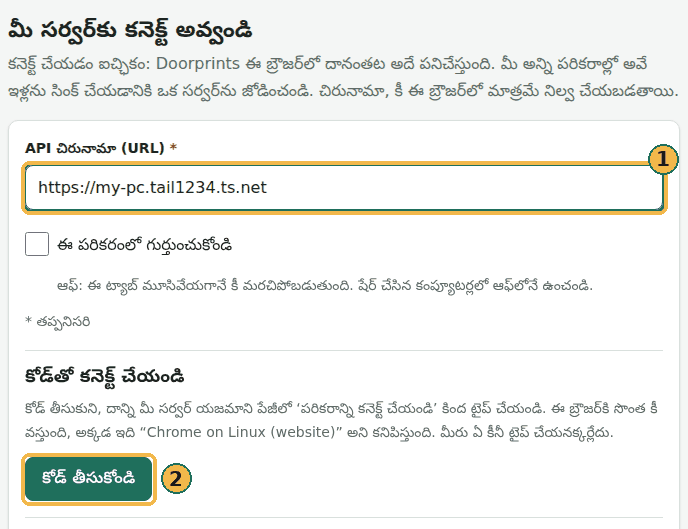
చిత్రంలోని చిరునామా ఉదాహరణ మాత్రమే. దశ 7 నుండి మీ స్వంత చిరునామాను ఉపయోగించండి.
సర్వర్ కంప్యూటర్లోనే, వెబ్సైట్ కోసం ఒక షార్ట్కట్ ఉంది: యజమాని పేజీలో, Make a QR code, ఆ తర్వాత Open the website connected to this server ఎంచుకోండి. వెబ్సైట్ కనెక్ట్ చేయాలా అని ఒకసారి అడిగి, కనెక్ట్ అవుతుంది.
మీ సొంత సర్వర్ను కనెక్ట్ చేయండి స్క్రీన్లను చూపిస్తుంది. సింక్ చేయాలనుకున్నప్పుడల్లా మీ ఫోన్లో Tailscale ఆన్లో ఉంచండి.
ప్రతి కొత్త పరికరానికీ మీరు ఆన్ చేసేవరకు AI ఆఫ్లో ఉంటుంది, రెండు చోట్ల, కాబట్టి మీకు తెలియకుండా ఎవరూ మీ Gemini పరిమితిని వాడలేరు:
- మీ యజమాని పేజీలో, Devices కింద, ఆ పరికరానికి AI టిక్ చేయండి;
- యాప్లోనే: వెబ్సైట్లో, కనెక్షన్ పేజీలో, AI ఫీచర్లు కింద, ఈ బ్రౌజర్లో AI ఫీచర్లు వాడండి టిక్ చేయండి; ఫోన్లో, సెట్టింగ్లులో సర్వర్ కింద, ఈ ఫోన్లో AI ఫీచర్లు వాడండి ఆన్ చేయండి. Googleకు ఏమి పంపుతారో అక్కడ చెప్పి ఉంటుంది.
ఆ తర్వాత వెబ్సైట్ మెనూలో అడగండి, ప్రణాళిక కనిపిస్తాయి, ఫోన్లో సహాయకుడు ట్యాబ్ కనిపిస్తుంది.
రోజువారీ వాడకం
- కంప్యూటర్ రీస్టార్ట్ అయ్యాక: Docker Desktop తెరవండి. ఆ తర్వాత doorprints-mainలో ఒక టెర్మినల్ తెరిచి
docker compose up -dనడపండి. తర్వాతిసారి ఒక దశ ఆదా చేయడానికి, Docker Desktop సెట్టింగ్లలో Start Docker Desktop when you sign in to your computer ఆన్ చేయండి. (కమాండ్ ఇంకా నడపాల్సిందే.) - తర్వాత AIని ఆన్ లేదా ఆఫ్ చేయడానికి: మీ యజమాని పేజీలో AI on this server వాడండి (దశ 8). AIని శాశ్వతంగా ఆఫ్
చేయడానికి,
.env(దశ 5)లోని లైన్లు మార్చి, సేవ్ చేసి, మళ్లీdocker compose up -dనడపండి. -
సర్వర్ను అప్డేట్ చేయడానికి: ముందు ఏదైనా ఒక యాప్లో ఒక కాపీ సేవ్ చేయండి ఎంచుకోండి (మీ డేటా చూడండి). ఆ తర్వాత:
- doorprints-mainలో
docker compose stopనడపండి; - కొత్త ZIP డౌన్లోడ్ చేసి వేరే చోట అన్జిప్ చేయండి, ఉదాహరణకు మీ Downloads ఫోల్డర్లో;
- పాత doorprints-main నుండి మీ
.envఫైల్ను కొత్త ఫోల్డర్లోకి (docker-compose.yml ఉన్నది) కాపీ చేయండి. Macలో, చుక్కతో మొదలయ్యే పేర్లున్న ఫైల్లు దాగి ఉంటాయి. వాటిని చూడటానికి Finderలో Cmd + Shift + . నొక్కండి; - పాత ఫోల్డర్ పేరును doorprints-oldగా మార్చండి. కొత్త ఫోల్డర్ను Documentsలోకి తరలించి doorprints-main అని పేరు పెట్టండి;
- కొత్త doorprints-mainలో ఒక టెర్మినల్ తెరిచి
docker compose up --build -dనడపండి.
అంతా పనిచేశాక, doorprints-old తొలగించవచ్చు.
- doorprints-mainలో
-
సర్వర్ను ఆపడానికి:
docker compose stopనడపండి. మీ ఇళ్లు కంప్యూటర్లోనే ఉంటాయి.
మీరు నమ్మే ఎవరితోనైనా మీ జాబితాను పంచుకోవడం
అవతలి వ్యక్తికి రెండు విషయాలు కావాలి:
- Tailscaleలో మీ సర్వర్కు యాక్సెస్. Tailscale admin console (దాని సెట్టింగ్ల వెబ్సైట్)లో Machines తెరవండి. సర్వర్ కంప్యూటర్ ఎంచుకుని, ఆ తర్వాత Share, వారికి ఆహ్వానం పంపండి;
- మీ సర్వర్ చిరునామా.
ఆ తర్వాత వారు తమ ఫోన్ను లేదా బ్రౌజర్ను ఒక కోడ్తో కనెక్ట్ చేస్తారు, మీరు మీ యజమాని పేజీలో దాన్ని ఆమోదిస్తారు (దశ 9). మీ Doorprints API కీని వారికి ఇవ్వనక్కర్లేదు. వారి పరికరం మీ యజమాని పేజీలో Devices కింద కనిపిస్తుంది: అది AIని (అంటే మీ Gemini పరిమితిని) వాడవచ్చో లేదో మీరు ఎంచుకుంటారు, Revoke ఎప్పుడైనా దాన్ని వెనక్కి తీసుకుంటుంది.
కనెక్ట్ అయిన పరికరం సర్వర్లోని ప్రతి ఇంటినీ చదవగలదు, మార్చగలదు. మీ ఇంటి తాళాలు ఇవ్వగలిగే వ్యక్తిని మాత్రమే ఆమోదించండి.
Tailscaleలో ఒక కంప్యూటర్ను పంచుకుంటే దాని మొత్తం పంచుకున్నట్లే
ఆ కంప్యూటర్ నెట్వర్క్లో పంచుకునే ఇతర దేనినైనా అవతలి వ్యక్తి చేరగలరు, Doorprints మాత్రమే కాదు. ఉదాహరణకు, షేర్ చేసిన ఫోల్డర్లు లేదా Remote Desktop. ఆ కంప్యూటర్ విషయంలో మీరు నమ్మే వ్యక్తితో మాత్రమే పంచుకోండి, లేదా ముందుగా ఆ ఫీచర్లను ఆఫ్ చేయండి.
ఏదైనా తప్పు జరిగితే
ముందుగా, సమస్య గురించి సర్వర్ ఏమి చెబుతోందో చూడండి. ఈ సందేశాలను లాగ్లు అంటారు. Docker Desktopలో, Containers, ఆ
తర్వాత doorprints-main, ఆ తర్వాత api కంటైనర్ తెరిచి, దాని Logs చదవండి. (లేదా టెర్మినల్లో
docker compose logs api నడపండి.)
| మీకు కనిపించేది | ఏమి చేయాలి |
|---|---|
no configuration file provided |
టెర్మినల్ తప్పు ఫోల్డర్లో ఉంది. docker-compose.yml ఉన్న ఫోల్డర్లో దాన్ని తెరవండి (దశ 2). |
సర్వర్ మొదలుపెట్టినప్పుడు Set APP_API_KEY to a random secret… |
.env ఫైల్ లేదు, తప్పు ఫోల్డర్లో ఉంది, లేదా దానిలో APP_API_KEY లైన్ లేదు. దాని పేరు సరిగ్గా .env అని, అది doorprints-mainలో ఉందని తనిఖీ చేయండి. |
| సర్వర్ మొదలై మళ్లీ ఆగిపోతుంది | లాగ్లు చదవండి (పైన). చాలాసార్లు, కీ 32 అక్షరాల కంటే చిన్నది. కొత్తది తయారుచేయండి (దశ 3). దాన్ని .envలో, యాప్లలో పెట్టండి. |
docker: command not found, The term 'docker' is not recognized, లేదా కమాండ్ అసలు పనిచేయదు |
Docker Desktop నడవడం లేదు. దాన్ని తెరిచి, Engine running కోసం ఎదురుచూసి, మళ్లీ ప్రయత్నించండి. |
| సేవ్ చేసి పరీక్షించండి (Android) లేదా కనెక్షన్ పరీక్షించండి (వెబ్సైట్) విఫలమవుతుంది | వీటిలో ఒకటి: ఫోన్లో Tailscale ఆఫ్లో ఉంది; సర్వర్ కంప్యూటర్ స్లీప్లో లేదా ఆఫ్లో ఉంది; లేదా చిరునామా https://తో మొదలవడం లేదు. తనిఖీ చేయడానికి, ఫోన్లో /actuator/health చిరునామా తెరవండి (దశ 7). |
| ఫోన్ కనెక్ట్ అవుతుంది కానీ వెబ్సైట్ కాదు | .envలోని APP_CORS_ORIGINS లైన్ సరిగ్గా https://doorprints.web.app అని ఉందో తనిఖీ చేయండి. ఆ తర్వాత docker compose up -d నడపండి. ఆ కంప్యూటర్లో కూడా Tailscale ఆన్లో ఉందని నిర్ధారించుకోండి. మీ నెట్వర్క్లోని పరికరాలను చేరడానికి బ్రౌజర్ అనుమతి అడిగితే, Allow ఎంచుకోండి. |
| అడగండి, ప్రణాళిక లేదా సహాయకుడు కనిపించవు | .envలో APP_AI_ENABLED=true ఉండాలి (మార్చాక docker compose up -d నడపండి). ఆ తర్వాత మూడు విషయాలు తనిఖీ చేయండి: యజమాని పేజీలో (లేదా AI_API_KEYలో) Gemini కీ సేవ్ అయి ఉంది; AI on this server ఆన్లో ఉంది; Devices కింద ఆ పరికరానికి AI టిక్ అయి ఉంది. యాప్లో కూడా ఈ బ్రౌజర్లో AI ఫీచర్లు వాడండి (వెబ్సైట్, కనెక్షన్ పేజీ) లేదా ఈ ఫోన్లో AI ఫీచర్లు వాడండి (ఫోన్, సెట్టింగ్లు) ఆన్ చేయండి. |
| సర్వర్ ఇంకా కోడ్తో కనెక్ట్ కాలేదని కోడ్ తీసుకోండి చెబుతుంది | సర్వర్ ఈ గైడ్ కంటే పాతది. దాన్ని అప్డేట్ చేయండి (రోజువారీ వాడకం చూడండి), లేదా బదులుగా API కీ వాడండి తెరిచి మీ Doorprints API కీ టైప్ చేయండి. |
| యజమాని పేజీ లింక్ ఇక పనిచేయదు | అది ఒక్కసారి మాత్రమే, ఒక గంటలోపు పనిచేస్తుంది. ఇంకా ఏ బ్రౌజర్ సైన్ ఇన్ కాకపోతే, docker compose restart apiతో సర్వర్ను రీస్టార్ట్ చేసి లాగ్లలోని కొత్త లింక్ వాడండి. ఒకటి సైన్ ఇన్ అయి ఉంటే, లాగ్లలో లింక్ ఉండదు: ఆ బ్రౌజర్లో యజమాని పేజీ తెరిచి మరో బ్రౌజర్ను జోడించండి ఎంచుకోండి. ఆ బ్రౌజర్ మీ దగ్గర లేకపోతే, 8వ దశ చివరిలోని రికవరీ పద్ధతిని (OWNER_SETUP_LINK_IN_LOG=true) వాడండి. |
tailscale గుర్తించబడలేదు, లేదా command not found |
Windows: Tailscale ఇన్స్టాల్ చేశాక కొత్త టెర్మినల్ తెరవండి. Mac: దశ 7లోని పొడవైన రూపం వాడండి. |
| ఇంతకు ముందు పనిచేశాక AI జవాబులు విఫలమవుతాయి | బహుశా మీరు ఉచిత రోజువారీ పరిమితిని చేరుకున్నారు. మర్నాడు మళ్లీ ప్రయత్నించండి. |
| సర్వర్ నుండి మీ ఇళ్లన్నీ కనిపించడం లేదు | ఫోల్డర్ పేరు మార్చారు లేదా తరలించారు (దశ 2 చూడండి). దాన్ని తిరిగి తరలించండి. లేదా, Androidలో, మీ తాజా కాపీతో బ్యాకప్ దిగుమతి చేయండి వాడి, ఆ తర్వాత ఇప్పుడు సింక్ చేయండి. |
సర్వర్ నడపడానికి ఇతర మార్గాలు
సర్వర్ను ఒక ఉచిత క్లౌడ్ సేవలో (ఇంటర్నెట్లో వేరొకరి కంప్యూటర్) కూడా, ఒక ఉచిత డేటాబేస్తో నడపవచ్చు. అప్పుడు మీ కంప్యూటర్ ఆన్లో ఉండనక్కర్లేదు. దీనికి ఎక్కువ సాంకేతిక సెటప్ కావాలి. ఇది మీ సర్వర్ను పబ్లిక్ ఇంటర్నెట్లో కూడా పెడుతుంది, కాబట్టి ముందుగా అక్కడి భద్రతా గమనికలు చదవండి. దశలు ప్రాజెక్ట్ డిప్లాయ్మెంట్ గమనికల్లో ఉన్నాయి.