இந்த மொழிபெயர்ப்பு மதிப்பாய்வில் உள்ளது (under review)
செயலியின் தமிழ்ச் சொற்களைப் போலவே, இந்த வழிகாட்டியின் தமிழ் மொழிபெயர்ப்பும் இன்னும் மதிப்பாய்வில் உள்ளது. ஏதாவது தெளிவாக இல்லையென்றால், மேலே மொழியைத் தேர்ந்தெடுத்து இதே பக்கத்தை English-இல் பாருங்கள்.
உங்கள் சொந்த சர்வரை அமைத்தல்
நீங்கள் ஒத்திசைவோ AI வசதிகளோ விரும்பி, நிரலாளர் இல்லையென்றால், இந்தப் பக்கம் உங்களுக்கானது. காலியான ஒரு கணினியிலிருந்து உங்கள் தொலைபேசியில் கேள், திட்டம் வேலை செய்வது வரை ஒவ்வொரு படியிலும் இது உங்களை அழைத்துச் செல்லும். சுமார் ஒரு மணி நேரம் ஆகும். அதில் பெரும்பகுதி பதிவிறக்கங்களுக்காகக் காத்திருப்பதுதான். இந்தப் பக்கத்தில் உள்ள அனைத்தையும் இலவசமாகச் செய்யலாம்; ஒரே விருப்பத் தவிர்ப்பு, படி 4-இல் AI-க்கான Google-இன் கட்டண அடுக்கு.
சர்வர் என்பது ஒரு கணினியில் எப்போதும் இயங்கி, உங்கள் மற்ற சாதனங்களுக்காக உங்கள் வீடுகளைப் பார்த்துக்கொள்ளும் ஒரு நிரல். உங்கள் எல்லாச் சாதனங்களும் அனுப்பவும் பெறவும் செய்யும் ஒரு வீட்டு அஞ்சல் நிலையம் போல இதை நினைத்துக்கொள்ளுங்கள்.
Doorprints-ஐப் பயன்படுத்த சர்வர் தேவையில்லை. சர்வர் மூன்று விஷயங்களை மட்டுமே சேர்க்கும்:
- உங்கள் தொலைபேசியிலும் உலாவியிலும் ஒரே வீடுகள். இதற்கு ஒத்திசைவு என்று பெயர்: செயலிகள் ஒன்றோடொன்று ஒத்துப்போகும்;
- AI வசதிகள்: கேள், திட்டம், Android உதவியாளர், விளம்பர உரையிலிருந்து நிரப்பு, அதன் உரிமையாளரின் Gemini சாவியுடன் (சர்வர் இல்லாமல், உங்கள் சொந்தச் சாவியைப் பயன்படுத்தலாம்);
- உங்களுக்குச் சொந்தமான கணினியில் உங்கள் வீடுகளின் கூடுதல் நகல்.
இரண்டு வெவ்வேறு சாவிகள்
மக்கள் மற்ற எதையும் விட இந்த இரண்டு சாவிகளைத்தான் அதிகம் குழப்பிக்கொள்கிறார்கள். இவை ஒன்றல்ல.
| Doorprints API சாவி | Gemini API சாவி | |
|---|---|---|
| இது என்ன | உங்கள் சர்வருக்காக நீங்களே உருவாக்கும் நீண்ட கடவுச்சொல் | உங்கள் சர்வர் Google-இன் AI-ஐப் பயன்படுத்த அனுமதிக்கும் Google சாவி |
| எதற்குத் தேவை | ஒத்திசைவு, AI வசதிகள் | AI வசதிகள் மட்டும் |
| தொடக்கத்திலேயே தேவையா? | ஆம். அது இல்லாமல் சர்வர் தொடங்காது. | இல்லை. AI வேண்டும்போது பின்னர் சேர்க்கவும். |
| எங்கே கிடைக்கும் | படி 3-இல் நீங்களே உருவாக்குகிறீர்கள் | Google AI Studio-விலிருந்து, படி 4-இல் |
| எங்கே தட்டச்சு செய்வது | சர்வரின் அமைப்புக் கோப்பில். செயலிகளுக்கு இது தேவையில்லை: அவை ஒரு சிறிய குறியீடு அல்லது QR குறியீட்டால் இணைகின்றன (படி 9). | உங்கள் உரிமையாளர் பக்கத்தில் (படி 8), அல்லது சர்வரின் அமைப்புக் கோப்பில். செயலிகள் இதை ஒருபோதும் கேட்பதில்லை. |
இரண்டு சாவிகளையும் ரகசியமாக வைக்கவும்
உங்கள் Doorprints API சாவியும் உங்கள் சர்வரின் முகவரியும் உள்ள எவரும் உங்கள் வீடுகளைப் படிக்கவும் மாற்றவும் முடியும். உங்கள் Gemini சாவி உள்ள எவரும் உங்கள் AI ஒதுக்கீட்டைத் தீர்த்துவிட முடியும். இரண்டு சாவிகளையும் கடவுச்சொல் மேலாளரில் வைக்கவும். அவற்றை அரட்டையிலோ மின்னஞ்சலிலோ போட வேண்டாம்.
உங்களுக்கு என்ன தேவை
- இயங்கிக்கொண்டே இருக்கும் ஒரு கணினி: Windows 10 அல்லது 11 PC, அல்லது ஒரு Mac. இந்தக் கணினிதான் உங்கள் சர்வர். நீங்கள் ஒத்திசைக்கவோ AI பயன்படுத்தவோ விரும்பும்போதெல்லாம் இது இயங்கி, விழித்திருக்க வேண்டும். அது அணைந்திருக்கும்போதும் செயலிகள் வழக்கம்போல் வேலை செய்யும். அடுத்த முறை அதை அடைய முடியும்போது அவை ஒத்திசைக்கும்.
- குறைந்தது 8 GB நினைவகம் (RAM), சுமார் 10 GB காலி வட்டு இடம். முதல் பதிவிறக்கத்துக்கு Wi-Fi-உம் தேவை.
- உறக்கம் கூடாது: கணினி தானாக உறக்க நிலைக்குச் செல்வதைத் தடுக்கவும்.
- Windows: Settings → System → Power திறக்கவும் (Windows 10-இல் Power & sleep). மின் இணைப்பில் இருக்கும்போது Sleep என்பதை Never என அமைக்கவும்.
- Mac: System Settings → Battery (அல்லது Energy) → Options திறக்கவும். Prevent automatic sleeping இயக்கவும்.
- இலவசக் கணக்குகள்: Docker (சர்வருக்கு), Tailscale (உங்கள் தொலைபேசி பாதுகாப்பாகச் சர்வரை அடைய), AI-க்கு ஒரு Google கணக்கு.
இவை எப்படி ஒன்றிணைகின்றன
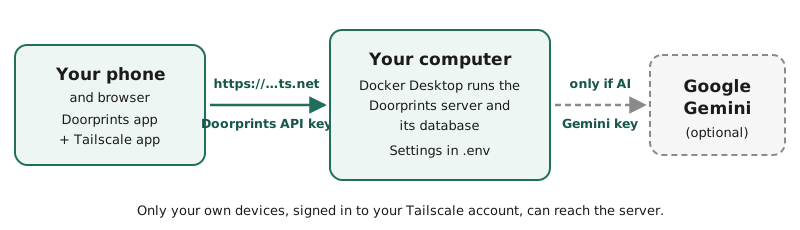
- Docker உங்கள் கணினியில் Doorprints சர்வரை இயக்கும்.
- Tailscale சர்வருக்கு ஒரு தனிப்பட்ட
https://முகவரி தரும். உங்கள் சொந்தச் சாதனங்கள் மட்டுமே அதைத் திறக்க முடியும். (மற்றவர்கள் முகவரியின் பெயரைப் பார்க்கலாம், ஆனால் திறக்க முடியாது.) - உங்கள் தொலைபேசியிலும் உலாவியிலும் உள்ள Doorprints செயலிகள் அந்த முகவரியையும் உங்கள் Doorprints API சாவியையும் பயன்படுத்தும்.
- AI-ஐ இயக்கினால், சர்வர் உங்கள் Gemini சாவியுடன் உங்கள் கேள்விகளை Google-இன் Gemini-க்கு அனுப்பும். செயலிகள் ஒருபோதும் தாங்களே Gemini-உடன் பேசுவதில்லை.
நீங்கள் சந்திக்கும் சில சொற்கள்
- Docker: உங்களுக்காக Doorprints சர்வரை இயக்கும் ஓர் இலவச நிரல். சர்வருக்குத் தேவையான அனைத்தையும் வைத்திருக்கும் ஒரு பெட்டி போன்றது, எனவே ஒவ்வொரு பகுதியையும் நீங்களே நிறுவ வேண்டியதில்லை.
- Tailscale: உங்கள் சொந்தச் சாதனங்களை ஒரு தனிப்பட்ட வலையமைப்பில் இணைக்கும் ஓர் இலவசச் செயலி. உங்கள் தொலைபேசிக்கும் கணினிக்கும் இடையே வேறு யாரும் பயன்படுத்த முடியாத ஒரு தனிப்பட்ட சாலை போன்றது.
- டெர்மினல்: சொடுக்குவதற்குப் பதிலாகக் கட்டளைகளைத் தட்டச்சு செய்யும் ஒரு சாளரம். அதை எப்படித் திறப்பது என்று படி 2 காட்டும்.
- API சாவி: ஒரு நீண்ட கடவுச்சொல். செயலிகள் உள்ளே வர அனுமதி உண்டு என்று நிரூபிக்க இதை உங்கள் சர்வரிடம் காட்டுகின்றன.
- முகவரி: உங்கள் சர்வரை எங்கே கண்டுபிடிப்பது, இணையதள முகவரி போல (உதாரணமாக
https://…). - HTTPS: பாதுகாப்பான வகை இணைய முகவரி. இது
https://என்று தொடங்கி, உலாவியில் பூட்டுக் குறியைக் காட்டும்.
படி 1: Docker Desktop நிறுவவும்
- docker.com/products/docker-desktop செல்லவும். உங்கள் கணினிக்கான Docker Desktop பதிவிறக்கவும். தனிப்பட்ட பயன்பாட்டுக்கு இது இலவசம்.
- அதை நிறுவி, பிறகு திறக்கவும்.
- Windows-இல், நிறுவி கணினியை மறுதொடக்கம் செய்யவோ "WSL" நிறுவவோ கேட்கலாம். ஆம் என்று சொல்லவும்.
- virtualisation அணைக்கப்பட்டுள்ளது என்று அது சொல்லலாம். இது BIOS-இல் உள்ள ஓர் அமைப்பு, கணினியின் உள்ளமைந்த அமைப்புத் திரை. அதை எப்படி இயக்குவது என்று உங்கள் கணினித் தயாரிப்பாளரின் உதவிப் பக்கங்கள் காட்டும். இந்த ஒரு படிக்கு நண்பரின் உதவியை நாடலாம்.
- Docker Desktop (கீழே இடப்பக்கம்) Engine running என்று சொல்லும்வரை காத்திருக்கவும். உள்நுழைய வேண்டியதில்லை.
படி 2: Doorprints பதிவிறக்கவும்
- Doorprints குறியீட்டுப் பக்கத்தைத் திறக்கவும். பச்சை நிற Code பொத்தானைத் தேர்ந்தெடுத்து, பிறகு Download ZIP.
- அதை உங்கள் Documents கோப்புறையில் பிரித்தெடுக்கவும் (unzip). இப்போது doorprints-main என்ற கோப்புறை உங்களிடம் இருக்கும்.
- அந்தக் கோப்புறையைத் திறக்கவும். உள்ளே இன்னொரு doorprints-main கோப்புறை தெரிந்தால், அதையும் திறக்கவும். சரியான கோப்புறையில் docker-compose.yml என்ற கோப்பு இருக்கும். இந்தப் பக்கத்தில் இனி doorprints-main என்றால் அந்தக் கோப்புறையைக் குறிக்கும்.
- அந்தக் கோப்புறையில் ஒரு டெர்மினலைத் திறக்கவும்:
- Windows: File Explorer-இல் doorprints-main திறக்கவும். கோப்புறையில் ஒரு காலி இடத்தில் வலது-சொடுக்கி Open in Terminal தேர்ந்தெடுக்கவும். (Windows 10-இல்: வலது-சொடுக்கும்போது Shift அழுத்திப் பிடித்து, பிறகு Open PowerShell window here தேர்ந்தெடுக்கவும்.)
- Mac: Finder-இல் doorprints-main கோப்புறையை வலது-சொடுக்கி New Terminal at Folder தேர்ந்தெடுக்கவும். (அது தெரியவில்லை என்றால், System Settings → Keyboard → Keyboard Shortcuts → Services → Files and Folders என்பதில் இயக்கவும்.)
அடுத்த படிகளுக்கு இந்த டெர்மினல் சாளரத்தைத் திறந்தே வைக்கவும். கீழே உள்ள கட்டளைகளை இதில் தட்டச்சு செய்வீர்கள் (அல்லது ஒட்டுவீர்கள்). ஒவ்வொன்றுக்குப் பிறகும் Enter அழுத்தவும்.
கோப்புறையின் பெயரை மாற்ற வேண்டாம்
சர்வர் உங்கள் வீடுகளைக் கோப்புறையின் பெயரின் கீழ் சேமிக்கிறது. பின்னர் doorprints-main பெயரை மாற்றினாலோ அதை வேறிடத்துக்கு நகர்த்தினாலோ, சர்வர் காலியான பட்டியலுடன் தொடங்கும். உங்கள் வீடுகள் தொலையவில்லை. அவற்றை மீண்டும் பார்க்க கோப்புறையைத் திரும்ப நகர்த்தவும்.
படி 3: உங்கள் Doorprints API சாவியை உருவாக்கவும்
உங்கள் சாவி குறைந்தது 32 எழுத்துகள் நீளமாகவும் ஊகிக்கக் கடினமாகவும் இருக்க வேண்டும். கணினியே ஒன்றை உருவாக்கட்டும்.
-
Windows (படி 2-இன் டெர்மினலில்). இந்தக் கட்டளை ஒரு நீண்ட சீரற்ற சாவியை உருவாக்கும்:
[guid]::NewGuid().ToString('N') + [guid]::NewGuid().ToString('N') -
Mac. இந்தக் கட்டளை ஒரு நீண்ட சீரற்ற சாவியை உருவாக்கும்:
openssl rand -hex 32
எழுத்துகளும் எண்களும் கொண்ட ஒரு நீண்ட வரி கிடைக்கும், 3f9c…e71a போல. அதை உங்கள் கடவுச்சொல் மேலாளரில் நகலெடுக்கவும்.
அதற்கு Doorprints API key என்று பெயரிடவும்.
படி 4 (விருப்பத்தேர்வு): AI-க்கு இலவச Gemini சாவியைப் பெறவும்
உங்களுக்கு ஒத்திசைவு மட்டும் வேண்டுமென்றால் இந்தப் படியைத் தவிர்க்கவும். பின்னர் இதற்குத் திரும்பலாம்.
- aistudio.google.com/apikey சென்று Google கணக்கில் உள்நுழையவும்.
- கேட்டால் Google-இன் விதிமுறைகளை ஏற்கவும்.
- Create API key தேர்ந்தெடுக்கவும்.
- சாவியை உங்கள் கடவுச்சொல் மேலாளரில் நகலெடுக்கவும். அதற்கு Gemini API key என்று பெயரிடவும்.
இலவச அடுக்குக்கு ஒரு தினசரி வரம்பு உண்டு. அதை அடைந்ததும், அடுத்த நாள் வரை AI பதில்கள் தோல்வியடையும். மற்ற அனைத்தும் தொடர்ந்து வேலை செய்யும்.
AI என்ன பார்க்கிறது, Google-இன் இலவச அடுக்கு விதிமுறைகள்
AI-க்கு எதுவும் செல்லும் முன், Doorprints ஒவ்வொரு வீட்டின் சேமித்த தொடர்புப் பெயரையும் பெரும்பாலான தொலைபேசி எண்களையும் நீக்கும். சில விஷயங்கள் இன்னும் அனுப்பப்படும்: உங்கள் குறிப்புகளில் உள்ள மற்ற பெயர்கள், உங்கள் கேள்விகள், உங்கள் வீடுகளின் மற்ற விவரங்கள். விளம்பர உரையிலிருந்து நிரப்பு என்பதில் ஒட்டும் உரையும் அனுப்பப்படும். தனது இலவச அடுக்குக்கு Google மூன்று விஷயங்களைச் சொல்கிறது (Gemini API விதிமுறைகள்): நீங்கள் அனுப்புவதை மனிதர்கள் படிக்கலாம்; Google அதைத் தனது தயாரிப்புகளை மேம்படுத்தப் பயன்படுத்தலாம்; தனிப்பட்ட தகவல்களை நீங்கள் அனுப்பக் கூடாது. இது உங்களைக் கவலைப்படுத்தினால், கட்டண அடுக்கைப் (கீழே) பயன்படுத்தவும், AI-ஐ அணைத்தே வைக்கவும், அல்லது தனிப்பட்ட விவரங்களை உங்கள் குறிப்புகளில் சேர்க்க வேண்டாம்.
கட்டண அடுக்கு: சிறிய செலவு, அதிகத் தனியுரிமை
அதே சாவியை Google-இன் கட்டண அடுக்குக்கு மாற்றலாம். இது இரண்டு வழிகளில் உதவும்:
- தனியுரிமை: கட்டண அடுக்கில், நீங்கள் அனுப்புவதைத் தனது தயாரிப்புகளை மேம்படுத்த Google பயன்படுத்துவது இல்லை என்று அது சொல்கிறது. கட்டணம் செலுத்த இதுவே முக்கியக் காரணம்.
- வழக்கமான பயன்பாட்டில் தீர்ந்துபோகும் தினசரி வரம்பு இல்லை.
இதன் செலவு. நீங்கள் பயன்படுத்தியதற்கு மட்டுமே செலுத்துவீர்கள். மாதக் கட்டணம் இல்லை. ஒட்டிய ஒரு விளம்பரம், ஒரு கேள்வி, ஒரு திட்டம், ஒரு பரபரப்பான மாதம் ஆகியவற்றின் செலவு ஒரே அட்டவணையில் உள்ளது: இதன் செலவு (ஆங்கிலப் பக்கம்). உங்கள் வீடுகளைத் தேடக்கூடியதாக வைக்கும் செலவு கேள்விகளைவிட மிகக் குறைவு. விலைகள் மாறும். Google-இன் விலைப் பட்டியலைப் பார்க்கவும்.
எப்படி மாற்றுவது:
- aistudio.google.com/apikey திறக்கவும். உங்கள் திட்டத்துக்கு அருகே, Billing Tier நெடுவரிசையில், Set up billing தேர்ந்தெடுக்கவும்.
- ஒரு Google Cloud கட்டணக் கணக்கை உருவாக்கவோ தேர்ந்தெடுக்கவோ செய்து, ஒரு கட்டண அட்டையைச் சேர்க்கவும்.
- Prepay தேர்ந்தெடுத்து குறைந்தபட்சமான US$5 சேர்க்கவும். Prepay என்றால் முதலில் செலுத்துவது. தானியங்கு நிரப்புதல் அணைந்திருந்தால், நீங்கள் செலுத்தியதற்கு மேல் Google ஒருபோதும் வசூலிக்காது.
- விருப்பத்தேர்வு, ஆனால் புத்திசாலித்தனம்: Spend பக்கத்தில், Monthly spend cap என்பதன் கீழ், Edit spend cap தேர்ந்தெடுக்கவும். ஒரு சிறிய வரம்பை அமைக்கவும், உதாரணமாக US$2. (வரம்பு செயல்படத் தொடங்க சுமார் பத்து நிமிடங்கள் ஆகலாம் என்று Google சொல்கிறது.)
உங்கள் Gemini சாவி அப்படியே இருக்கும், எனவே உங்கள் சர்வரில் எதையும் மாற்ற வேண்டியதில்லை. Doorprints-உம் தானாக AI பயன்பாட்டைக் கட்டுப்படுத்தும்: நிமிடத்துக்கு அதிகபட்சம் 10 AI கோரிக்கைகள், ஒவ்வொரு பதிலும் சுருக்கமாக.
படி 5: சர்வரின் அமைப்புக் கோப்பை எழுதவும்
சர்வர் தனது அமைப்புகளை doorprints-main இல் உள்ள .env (ஒரு புள்ளி, பிறகு "env") என்ற கோப்பிலிருந்து படிக்கும். அதைத்
திறக்க டெர்மினலில் இந்தக் கட்டளையைத் தட்டச்சு செய்யவும்:
- Windows:
notepad .env. புதிய கோப்பை உருவாக்கவா என்று Notepad கேட்கும்போது Yes தேர்ந்தெடுக்கவும். - Mac:
touch .env && open -e .env
இந்த வரிகளைக் கோப்பில் ஒட்டவும். பிறகு இரண்டு "paste-your" பகுதிகளையும் உங்கள் சொந்தச் சாவிகளால் மாற்றவும்:
APP_API_KEY=paste-your-Doorprints-API-key-here
APP_CORS_ORIGINS=https://doorprints.web.app
APP_AI_ENABLED=true
AI_API_KEY=paste-your-Gemini-API-key-here
- AI இல்லாமல்: கடைசி இரண்டு வரிகளை விட்டுவிடவும்.
- Gemini சாவியை அதற்குப் பதிலாக உரிமையாளர் பக்கத்தில்:
APP_AI_ENABLED=trueவைத்து,AI_API_KEYவரியை விட்டுவிடவும். பிறகு படி 8-இல் சாவியை உங்கள் உரிமையாளர் பக்கத்தில் ஒட்டுவீர்கள். சர்வர் அதைப் பூட்டிய (மறையாக்கிய) வடிவில் வைக்கும். =குறிகளைச் சுற்றி இடைவெளி வேண்டாம், மேற்கோள் குறிகளும் வேண்டாம்.APP_CORS_ORIGINS,https://doorprints.web.appஇல் உள்ள Doorprints இணையதளம் உங்கள் சர்வருடன் பேச அனுமதிக்கும். காட்டியபடியே சரியாகத் தட்டச்சு செய்யவும்.
கோப்பைச் சேமித்து, திருத்தியை மூடவும்.
படி 6: சர்வரைத் தொடங்கவும்
டெர்மினலில் இந்தக் கட்டளையை இயக்கவும். சர்வருக்குத் தேவையானதைப் பதிவிறக்கி, உருவாக்கி, தொடங்கும்:
docker compose up --build -d
முதல் தொடக்கத்துக்கு 10 முதல் 20 நிமிடங்கள் ஆகும். பிந்தைய தொடக்கங்களுக்குச் சில விநாடிகள்.
அது வேலை செய்கிறதா என்று சரிபார்க்க:
- முடிந்தது என்று டெர்மினல் சொல்லும்வரை காத்திருக்கவும்.
- அந்தக் கணினியில், உலாவியில் http://localhost:8080/actuator/health திறக்கவும்.
"status":"UP"உள்ள ஒரு சிறிய வரி உரை தெரிய வேண்டும். சர்வருக்கு இன்னும் ஒரு நிமிடம் தேவைப்படலாம். இன்னும் தெரியவில்லை என்றால், பக்கத்தை மீண்டும் ஏற்றவும்.
Docker Desktop இப்போது Containers என்பதன் கீழ் doorprints-main என்பதைப் பச்சைப் புள்ளியுடன் காட்டும்.
மேலும் முழுமையாகச் சோதிக்க, doorprints-main-இல் tools/server-smoke.sh இயக்கவும் (அதற்கு bash, curl தேவை: Mac-இல் இரண்டும் உள்ளன; Windows-இல் Git Bash அல்லது WSL பயன்படுத்தவும்). அது கற்பனை வீடுகளுடன் ஒத்திசைவு, இறக்குமதி, ஏற்றுமதியைச் சோதித்து, ஒவ்வொன்றுக்கும் PASS அல்லது FAIL காட்டி, பிறகு அந்த வீடுகளை நீக்கிவிடும். உங்கள் சொந்த வீடுகளைச் சேர்ப்பதற்கு முன், ஒரே ஒரு முறை இயக்கவும்.
படி 7: உங்கள் தொலைபேசியிலிருந்து சர்வரை அடையவும் (Tailscale)
செயலிகள் https:// என்று தொடங்கும் முகவரிகளுடன் மட்டுமே இணையும். மேலும், உங்கள் சர்வர் முழு இணையத்துக்கும் திறந்திருக்கக்
கூடாது. Tailscale இரண்டையும் தீர்க்கும். இது சர்வருக்கு ஒரு தனிப்பட்ட https:// முகவரி தரும். உங்கள் Tailscale கணக்கில்
உள்நுழைந்த சாதனங்கள் மட்டுமே அதைத் திறக்க முடியும்.
- tailscale.com-இல் இலவசக் கணக்கை உருவாக்கவும். Google அல்லது Apple மூலம் உள்நுழையலாம்.
- சர்வர் கணினியில் Tailscale நிறுவி உள்நுழையவும்.
- உங்கள் தொலைபேசியில் Tailscale செயலியை நிறுவவும் (Play Store அல்லது App Store). Doorprints இணையதளத்தைப் பயன்படுத்தும் வேறு எந்தக் கணினியிலும் அதை நிறுவவும். ஒவ்வொன்றிலும் அதே கணக்கில் உள்நுழைந்து, Tailscale-ஐ இயக்கவும்.
- Windows மட்டும்: டெர்மினலை மூடி, doorprints-main-இல் புதியதைத் திறக்கவும் (படி 2). Tailscale நிறுவும் முன்
திறந்த டெர்மினலால்
tailscaleகட்டளையைக் கண்டுபிடிக்க முடியாது. Mac-இல், நேராக அடுத்த படிக்குச் செல்லவும். -
இந்தக் கட்டளையை இயக்கவும். இது உங்கள் சர்வரை ஒரு தனிப்பட்ட
https://முகவரியில் உங்கள் சொந்த Tailscale சாதனங்களுடன் பகிரும்:tailscale serve --bg 8080Mac-இல், அதற்குப் பதிலாக இந்த நீண்ட வடிவத்தைத் தட்டச்சு செய்யவும். இது அதே வேலையைச் செய்யும்; Mac செயலி சிறிய
tailscaleகட்டளையைச் சேர்ப்பதில்லை:/Applications/Tailscale.app/Contents/MacOS/Tailscale serve --bg 8080 -
முதல் முறை, இது ஓர் இணைப்பைக் காட்டி, உங்கள் கணக்குக்கு HTTPS இயக்கக் கேட்கும். இணைப்பைத் திறந்து அனுமதிக்கவும். பிறகு அதே கட்டளையை மீண்டும் இயக்கவும்.
- கட்டளை உங்கள் சர்வரின் முகவரியைக் காட்டும். அது
https://my-pc.tail1234.ts.netபோல இருக்கும். அதை உங்கள் Doorprints API சாவிக்கு அருகே, கடவுச்சொல் மேலாளரில் சேமிக்கவும்.
சோதிக்க: உங்கள் தொலைபேசியில் Tailscale இயக்கவும். உங்கள் முகவரியின் இறுதியில் /actuator/health சேர்த்துத் திறக்கவும்
(உதாரணமாக https://my-pc.tail1234.ts.net/actuator/health). "status":"UP" உள்ள உரை தெரிய வேண்டும்.
கணினி மறுதொடக்கம் ஆன பிறகும் tailscale serve தொடர்ந்து வேலை செய்யும். சர்வரைப் பகிர்வதை நிறுத்த,
tailscale serve reset இயக்கவும். (Mac-இல், மேலே காட்டிய tailscale-இன் நீண்ட வடிவத்தைப் பயன்படுத்தவும்.)
படி 8: உங்கள் உரிமையாளர் பக்கத்தைத் திறக்கவும்
உங்கள் சர்வரில் உங்களுக்கென்றே, அதன் உரிமையாளருக்கென்றே ஒரு பக்கம் உண்டு: உரிமையாளர் பக்கம் (owner page). அங்கே உங்கள் சாதனங்களை உள்ளே அனுமதிக்கலாம், அவற்றில் எவை AI பயன்படுத்தலாம் என்று தேர்ந்தெடுக்கலாம், உங்கள் Gemini சாவியை ஒட்டலாம். வேறு யாருக்கும் இது தேவையில்லை.
- சர்வரின் பதிவுகளைக் (logs) காட்டவும்: doorprints-main-இல்
docker compose logs apiஇயக்கவும். (அல்லது, Docker Desktop-இல், Containers, பிறகு doorprints-main, பிறகு api திறந்து, அதன் Logs படிக்கவும்.) - Doorprints owner page என்பதன் கீழ் உள்ள வரிகளைக் கண்டுபிடிக்கவும். அவற்றில்
/owner#setup=மற்றும் நீண்ட எழுத்து வரிசையில் முடியும் ஓர் இணைப்பு இருக்கும். - சர்வர் கணினியில், முதல் இணைப்பைத் திறக்கவும் (அது
http://localhost:8080என்று தொடங்கும்). வேறொரு கணினியில், இரண்டாவதைப் பயன்படுத்தவும்:<your-server-address>இடத்தில் படி 7-இன் உங்கள் முகவரியை வைக்கவும். - உரிமையாளர் பக்கம் திறக்கும், உங்கள் உலாவி அதில் உள்நுழைந்தே இருக்கும். இணைப்பு ஒரு முறை மட்டுமே, ஒரு மணி நேரத்துக்குள்
வேலை செய்யும். எந்த உலாவியும் உள்நுழையாத வரை, சர்வர் ஒவ்வொரு முறை தொடங்கும்போதும் புதிய இணைப்பை எழுதும், எனவே அது வேலை
செய்யவில்லை என்றால், சர்வரை மறுதொடக்கம் செய்து (
docker compose restart api) மீண்டும் பார்க்கவும். ஓர் உலாவி உள்நுழைந்த பிறகு பதிவுகளில் (logs) இணைப்பு இருக்காது: மற்றொரு உலாவியில் உள்நுழைய, உள்நுழைந்த உலாவியில் உரிமையாளர் பக்கத்தைத் திறந்து Add another browser தேர்ந்தெடுக்கவும். - AI-க்கு: AI (Google Gemini) என்பதன் கீழ், உங்கள் Gemini சாவியை ஒட்டி Save key தேர்ந்தெடுக்கவும். அது உடனே செயல்படும்; எதையும் மறுதொடக்கம் செய்ய வேண்டாம். பிறகு பக்கம் சாவியின் கடைசி நான்கு எழுத்துகளை மட்டுமே காட்டும். AI on this server ஒவ்வொரு சாதனத்துக்கும் ஒரே நேரத்தில் AI-ஐ அணைக்கும் (மீண்டும் இயக்கும்).
உரிமையாளர் பக்கத்தின் முகவரியை உங்கள் கடவுச்சொல் மேலாளரில் வைக்கவும்: https://, படி 7-இன் உங்கள் முகவரி, பிறகு /owner.
உள்நுழைந்த உங்கள் ஒரே உலாவியை இழந்தால் (அதன் குக்கீகளை அழித்துவிட்டீர்கள், அல்லது புதிய கணினி) மற்றும் சர்வர் அதை இன்னும் உள்நுழைந்ததாகவே கருதினால், பதிவுகளில் இணைப்பு இருக்காது. ஒன்றைப் பெற:
.env-இல் இந்த வரியைச் சேர்க்கவும்:OWNER_SETUP_LINK_IN_LOG=true.- doorprints-main-இல்
docker compose up -dஇயக்கவும், பிறகுdocker compose logs api, மேலுள்ள படிகளில் உள்ளபடியே Doorprints owner page என்பதன் கீழ் உள்ள இணைப்பைப் பயன்படுத்தவும். இந்த அமைப்பு இயக்கத்தில் உள்ளது என்று அங்கே எழுதியிருக்கும். - உள்நுழைந்ததும்,
.env-இலிருந்து அந்த வரியை மீண்டும் நீக்கவும் (அல்லதுfalseஆக மாற்றவும்) மற்றும்docker compose up -dஇயக்கவும். அது இயக்கத்தில் இருக்கும் வரை, ஒவ்வொரு முறை தொடங்கும்போதும் பதிவுகளில் வேலை செய்யும் இணைப்பு எழுதப்படும், பதிவுகளை நீங்கள் மட்டுமல்ல, மேலும் பல கருவிகளும் படிக்கின்றன.
படி 9: செயலிகளை இணைக்கவும்
ஒவ்வொரு செயலியும் ஒரு சிறிய குறியீடு அல்லது QR குறியீட்டால் இணையும், எனவே நீங்கள் எந்தச் செயலியிலும் API சாவியைத் தட்டச்சு செய்வதில்லை. ஒவ்வொன்றுக்கும் தனிச் சாவி கிடைக்கும். உரிமையாளர் பக்கத்தில் Revoke (திரும்பப் பெறு) மூலம் எப்போது வேண்டுமானாலும் ஒன்றைத் திரும்பப் பெறலாம், உங்கள் மற்ற சாதனங்களில் எதையும் மாற்றாமல்.
QR குறியீட்டுடன் (தொலைபேசிகள்):
- உங்கள் உரிமையாளர் பக்கத்தில், Add a device with a QR code என்பதன் கீழ், Make a QR code தேர்ந்தெடுக்கவும்.
- தொலைபேசியின் கேமராவை அதை நோக்கிக் காட்டி, தோன்றும் இணைப்பைத் தட்டவும். Doorprints செயலி திறந்து, உங்கள் சர்வரின் முகவரியைக் காட்டி சர்வருடன் இணைக்கவா? என்று கேட்கும்.
- முகவரியைச் சரிபார்த்து, இணைக்கவும் என்பதைத் தட்டவும். குறியீடு ஒரு முறை, 10 நிமிடங்களுக்குள் வேலை செய்யும்.
குறியீட்டுடன் (இணையதளம், அல்லது தொலைபேசி):
- செயலியில் படி 7-இன் உங்கள் முகவரியைத் தட்டச்சு செய்யவும்: இணையதளத்தில், இணைப்பு திறந்து API முகவரி (URL) பயன்படுத்தவும்; தொலைபேசியில், அமைப்புகள் திறந்து சர்வர் URL பயன்படுத்தவும்.
- குறியீட்டைப் பெறவும் தேர்ந்தெடுக்கவும். செயலி
K7MQ-4XRDபோன்ற ஒரு குறியீட்டைக் காட்டும். - உங்கள் உரிமையாளர் பக்கத்தில், Connect a device என்பதன் கீழ் அந்தக் குறியீட்டைத் தட்டச்சு செய்து Find தேர்ந்தெடுக்கவும். காட்டப்படும் பெயர் உங்கள் முன் உள்ள சாதனம்தான் என்று சரிபார்த்து, பிறகு Approve தேர்ந்தெடுக்கவும்.
- சில விநாடிகளுக்குள் செயலி இணைக்கப்பட்டதாகச் சொல்லும்.
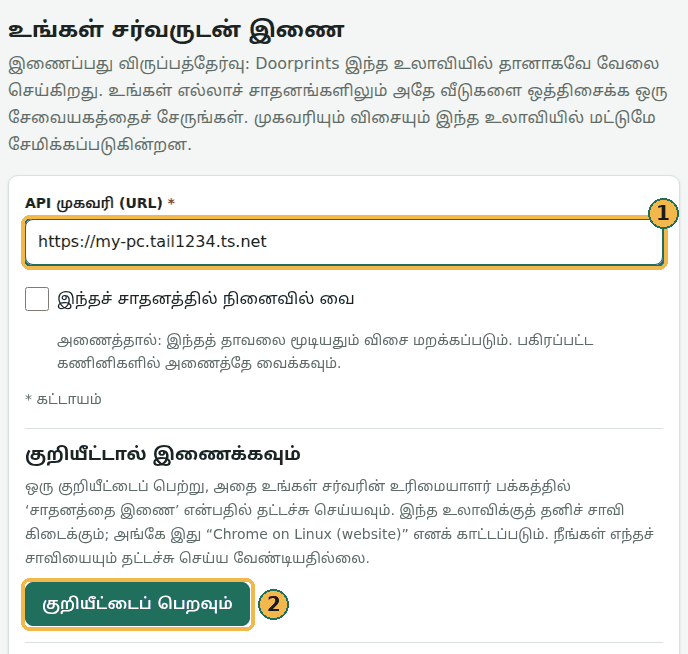
படத்தில் உள்ள முகவரி ஒரு எடுத்துக்காட்டு மட்டுமே. படி 7 இல் கிடைத்த உங்கள் முகவரியைப் பயன்படுத்துங்கள்.
சர்வர் கணினியிலேயே, இணையதளத்துக்கு ஒரு குறுக்குவழி உண்டு: உரிமையாளர் பக்கத்தில், Make a QR code, பிறகு Open the website connected to this server தேர்ந்தெடுக்கவும். இணையதளம் இணைக்கவா என்று ஒருமுறை கேட்டு, இணையும்.
உங்கள் சொந்த சர்வரை இணைக்கவும் திரைகளைக் காட்டும். ஒத்திசைக்க விரும்பும்போதெல்லாம் உங்கள் தொலைபேசியில் Tailscale இயக்கியே வைக்கவும்.
ஒவ்வொரு புதிய சாதனத்துக்கும் நீங்கள் இயக்கும்வரை AI அணைந்திருக்கும், இரண்டு இடங்களில், எனவே உங்களுக்குத் தெரியாமல் யாரும் உங்கள் Gemini ஒதுக்கீட்டைப் பயன்படுத்த முடியாது:
- உங்கள் உரிமையாளர் பக்கத்தில், Devices என்பதன் கீழ், அந்தச் சாதனத்துக்கு AI குறிக்கவும்;
- செயலியிலேயே: இணையதளத்தில், இணைப்பு பக்கத்தில், AI வசதிகள் என்பதன் கீழ், இந்த உலாவியில் AI வசதிகளைப் பயன்படுத்தவும் குறிக்கவும்; தொலைபேசியில், அமைப்புகள் என்பதில் சர்வரின் கீழ், இந்தத் தொலைபேசியில் AI வசதிகளைப் பயன்படுத்தவும் இயக்கவும். Google-க்கு என்ன அனுப்பப்படுகிறது என்று அங்கே சொல்லப்பட்டிருக்கும்.
பிறகு இணையதளப் பட்டியில் கேள், திட்டம் தெரியும், தொலைபேசியில் உதவியாளர் தாவல் தெரியும்.
அன்றாடப் பயன்பாடு
- கணினி மறுதொடக்கம் ஆன பிறகு: Docker Desktop திறக்கவும். பிறகு doorprints-main-இல் ஒரு டெர்மினலைத் திறந்து
docker compose up -dஇயக்கவும். அடுத்த முறை ஒரு படியைச் சேமிக்க, Docker Desktop அமைப்புகளில் Start Docker Desktop when you sign in to your computer இயக்கவும். (கட்டளையை இன்னும் இயக்க வேண்டும்.) - பின்னர் AI-ஐ இயக்க அல்லது அணைக்க: உங்கள் உரிமையாளர் பக்கத்தில் AI on this server பயன்படுத்தவும் (படி 8). AI-ஐ
நிரந்தரமாக அணைக்க,
.envவரிகளை மாற்றி (படி 5), சேமித்து, மீண்டும்docker compose up -dஇயக்கவும். -
சர்வரைப் புதுப்பிக்க: முதலில் ஒரு செயலியில் ஒரு நகலைச் சேமி தேர்ந்தெடுக்கவும் (உங்கள் தரவு பார்க்கவும்). பிறகு:
- doorprints-main-இல்
docker compose stopஇயக்கவும்; - புதிய ZIP-ஐப் பதிவிறக்கி வேறோர் இடத்தில் பிரித்தெடுக்கவும், உதாரணமாக உங்கள் Downloads கோப்புறையில்;
- பழைய doorprints-main-இலிருந்து உங்கள்
.envகோப்பைப் புதிய கோப்புறைக்கு (docker-compose.yml உள்ள கோப்புறை) நகலெடுக்கவும். Mac-இல், புள்ளியில் தொடங்கும் பெயருள்ள கோப்புகள் மறைக்கப்பட்டிருக்கும். அவற்றைப் பார்க்க Finder-இல் Cmd + Shift + . அழுத்தவும்; - பழைய கோப்புறைக்கு doorprints-old என்று பெயர் மாற்றவும். புதிய கோப்புறையை Documents-க்கு நகர்த்தி doorprints-main என்று பெயரிடவும்;
- புதிய doorprints-main-இல் ஒரு டெர்மினலைத் திறந்து
docker compose up --build -dஇயக்கவும்.
எல்லாம் வேலை செய்ததும், doorprints-old நீக்கலாம்.
- doorprints-main-இல்
-
சர்வரை நிறுத்த:
docker compose stopஇயக்கவும். உங்கள் வீடுகள் கணினியிலேயே இருக்கும்.
நீங்கள் நம்பும் ஒருவருடன் உங்கள் பட்டியலைப் பகிர்தல்
மற்றவருக்கு இரண்டு விஷயங்கள் தேவை:
- Tailscale-இல் உங்கள் சர்வருக்கான அணுகல். Tailscale admin console (அதன் அமைப்புகள் இணையதளம்) இல், Machines திறக்கவும். சர்வர் கணினியைத் தேர்ந்தெடுத்து, பிறகு Share, அவருக்கு அழைப்பை அனுப்பவும்;
- உங்கள் சர்வரின் முகவரி.
பிறகு அவர் தனது தொலைபேசியையோ உலாவியையோ ஒரு குறியீட்டால் இணைப்பார், நீங்கள் உங்கள் உரிமையாளர் பக்கத்தில் அதை ஏற்பீர்கள் (படி 9). உங்கள் Doorprints API சாவியை அவருக்குத் தர வேண்டியதில்லை. அவரது சாதனம் உங்கள் உரிமையாளர் பக்கத்தில் Devices என்பதன் கீழ் தோன்றும்: அது AI-ஐ (எனவே உங்கள் Gemini ஒதுக்கீட்டை) பயன்படுத்தலாமா என்று நீங்கள் தேர்ந்தெடுக்கலாம், Revoke எப்போது வேண்டுமானாலும் அதைத் திரும்பப் பெறும்.
இணைக்கப்பட்ட சாதனம் சர்வரில் உள்ள ஒவ்வொரு வீட்டையும் படிக்கவும் மாற்றவும் முடியும். உங்கள் வீட்டுச் சாவிகளைக் கொடுக்கக்கூடிய ஒருவரை மட்டுமே ஏற்கவும்.
Tailscale-இல் ஒரு கணினியைப் பகிர்ந்தால் அதன் அனைத்தும் பகிரப்படும்
அந்தக் கணினி வலையமைப்பில் பகிரும் வேறு எதையும் மற்றவர் அடைய முடியும், Doorprints மட்டுமல்ல. உதாரணமாக, பகிர்ந்த கோப்புறைகள் அல்லது Remote Desktop. அந்தக் கணினியுடன் நீங்கள் நம்பும் ஒருவருடன் மட்டுமே பகிரவும், அல்லது முதலில் அந்த வசதிகளை அணைக்கவும்.
ஏதாவது தவறாகப் போனால்
முதலில், சிக்கலைப் பற்றிச் சர்வர் என்ன சொல்கிறது என்று பாருங்கள். இந்தச் செய்திகளுக்குப் பதிவுகள் (logs) என்று பெயர்.
Docker Desktop-இல், Containers, பிறகு doorprints-main, பிறகு api கண்டெய்னரைத் திறந்து, அதன் Logs படிக்கவும்.
(அல்லது டெர்மினலில் docker compose logs api இயக்கவும்.)
| நீங்கள் பார்ப்பது | என்ன செய்வது |
|---|---|
no configuration file provided |
டெர்மினல் தவறான கோப்புறையில் உள்ளது. docker-compose.yml உள்ள கோப்புறையில் அதைத் திறக்கவும் (படி 2). |
சர்வரைத் தொடங்கும்போது Set APP_API_KEY to a random secret… |
.env கோப்பு இல்லை, தவறான கோப்புறையில் உள்ளது, அல்லது அதில் APP_API_KEY வரி இல்லை. அதன் பெயர் சரியாக .env என்றும் அது doorprints-main-இல் உள்ளது என்றும் சரிபார்க்கவும். |
| சர்வர் தொடங்கி மீண்டும் நின்றுவிடுகிறது | பதிவுகளைப் படிக்கவும் (மேலே). பெரும்பாலும், சாவி 32 எழுத்துகளை விடக் குறைவாக இருக்கும். புதியதை உருவாக்கவும் (படி 3). அதை .env-இலும் செயலிகளிலும் வைக்கவும். |
docker: command not found, The term 'docker' is not recognized, அல்லது கட்டளை வேலையே செய்யவில்லை |
Docker Desktop இயங்கவில்லை. அதைத் திறந்து, Engine running வரை காத்திருந்து, மீண்டும் முயலவும். |
| சேமித்து சோதி (Android) அல்லது இணைப்பைச் சோதி (இணையதளம்) தோல்வியடைகிறது | இவற்றில் ஒன்று: தொலைபேசியில் Tailscale அணைந்துள்ளது; சர்வர் கணினி உறக்கத்தில் அல்லது அணைந்துள்ளது; அல்லது முகவரி https:// என்று தொடங்கவில்லை. சரிபார்க்க, தொலைபேசியில் /actuator/health முகவரியைத் திறக்கவும் (படி 7). |
| தொலைபேசி இணைகிறது, இணையதளம் இணையவில்லை | .env-இல் உள்ள APP_CORS_ORIGINS வரி சரியாக https://doorprints.web.app என்று உள்ளதா என்று சரிபார்க்கவும். பிறகு docker compose up -d இயக்கவும். அந்தக் கணினியிலும் Tailscale இயங்குகிறதா என்று உறுதிசெய்யவும். உங்கள் வலையமைப்பில் உள்ள சாதனங்களை அணுக உலாவி அனுமதி கேட்டால், Allow தேர்ந்தெடுக்கவும். |
| கேள், திட்டம் அல்லது உதவியாளர் தெரியவில்லை | .env-இல் APP_AI_ENABLED=true தேவை (மாற்றிய பிறகு docker compose up -d இயக்கவும்). பிறகு மூன்று விஷயங்களைச் சரிபார்க்கவும்: உரிமையாளர் பக்கத்தில் (அல்லது AI_API_KEY-இல்) Gemini சாவி சேமிக்கப்பட்டுள்ளது; AI on this server இயங்குகிறது; Devices என்பதன் கீழ் அந்தச் சாதனத்துக்கு AI குறிக்கப்பட்டுள்ளது. செயலியில், இந்த உலாவியில் AI வசதிகளைப் பயன்படுத்தவும் (இணையதளம், இணைப்பு பக்கம்) அல்லது இந்தத் தொலைபேசியில் AI வசதிகளைப் பயன்படுத்தவும் (தொலைபேசி, அமைப்புகள்) இயக்கவும். |
| சர்வர் இன்னும் குறியீட்டால் இணைய முடியாது என்று குறியீட்டைப் பெறவும் சொல்கிறது | சர்வர் இந்த வழிகாட்டியை விடப் பழையது. அதைப் புதுப்பிக்கவும் (அன்றாடப் பயன்பாடு பார்க்கவும்), அல்லது அதற்குப் பதிலாக API சாவியைப் பயன்படுத்தவும் திறந்து உங்கள் Doorprints API சாவியைத் தட்டச்சு செய்யவும். |
| உரிமையாளர் பக்க இணைப்பு இனி வேலை செய்யவில்லை | அது ஒரு முறை மட்டுமே, ஒரு மணி நேரத்துக்குள் வேலை செய்யும். இன்னும் எந்த உலாவியும் உள்நுழையவில்லை என்றால், docker compose restart api மூலம் சர்வரை மறுதொடக்கம் செய்து, பதிவுகளில் உள்ள புதிய இணைப்பைப் பயன்படுத்தவும். ஒன்று உள்நுழைந்திருந்தால், பதிவுகளில் இணைப்பு இருக்காது: அந்த உலாவியில் உரிமையாளர் பக்கத்தைத் திறந்து மற்றொரு உலாவியைச் சேர் என்பதைத் தேர்ந்தெடுக்கவும். அந்த உலாவி உங்களிடம் இல்லையென்றால், படி 8-இன் இறுதியில் உள்ள மீட்பு முறையை (OWNER_SETUP_LINK_IN_LOG=true) பயன்படுத்தவும். |
tailscale அடையாளம் காணப்படவில்லை, அல்லது command not found |
Windows: Tailscale நிறுவிய பிறகு புதிய டெர்மினலைத் திறக்கவும். Mac: படி 7-இன் நீண்ட வடிவத்தைப் பயன்படுத்தவும். |
| முன்பு வேலை செய்த பிறகு AI பதில்கள் தோல்வியடைகின்றன | பெரும்பாலும் இலவசத் தினசரி வரம்பை அடைந்துவிட்டீர்கள். அடுத்த நாள் மீண்டும் முயலவும். |
| சர்வரிலிருந்து உங்கள் எல்லா வீடுகளும் காணவில்லை | கோப்புறையின் பெயர் மாற்றப்பட்டது அல்லது நகர்த்தப்பட்டது (படி 2 பார்க்கவும்). அதைத் திரும்ப நகர்த்தவும். அல்லது, Android-இல், உங்கள் கடைசி நகலுடன் காப்புப்பிரதியை இறக்குமதி செய் பயன்படுத்தி, பிறகு இப்போது ஒத்திசை. |
சர்வரை இயக்க வேறு வழிகள்
ஓர் இலவச மேகச் சேவையிலும் (இணையத்தில் வேறொருவரின் கணினி), ஓர் இலவசத் தரவுத்தளத்துடன், சர்வரை இயக்கலாம். அப்போது உங்கள் கணினி இயங்க வேண்டியதில்லை. இதற்கு அதிகத் தொழில்நுட்ப அமைப்பு தேவை. இது உங்கள் சர்வரைப் பொது இணையத்திலும் வைக்கும், எனவே முதலில் அங்குள்ள பாதுகாப்புக் குறிப்புகளைப் படிக்கவும். படிகள் திட்டத்தின் வெளியீட்டுக் குறிப்புகளில் உள்ளன.