இந்த மொழிபெயர்ப்பு மதிப்பாய்வில் உள்ளது (under review)
செயலியின் தமிழ்ச் சொற்களைப் போலவே, இந்த வழிகாட்டியின் தமிழ் மொழிபெயர்ப்பும் இன்னும் மதிப்பாய்வில் உள்ளது. ஏதாவது தெளிவாக இல்லையென்றால், மேலே மொழியைத் தேர்ந்தெடுத்து இதே பக்கத்தை English-இல் பாருங்கள்.
சர்வரும் பகிர்வும்
உங்கள் சொந்த சர்வரை இணைக்கவும் (விருப்பத்தேர்வு)
Doorprints சர்வர் இல்லாமலேயே முழுமையாக வேலை செய்யும். சர்வர் என்பது உங்கள் வீடுகளின் ஒரு நகலை வைத்திருக்கும், உங்களுக்குச் சொந்தமான கணினி. அதன் மூலம் இரண்டு கூடுதல் வசதிகள் கிடைக்கும்:
- ஒத்திசைவு: உங்கள் தொலைபேசியிலும் உலாவியிலும் ஒரே வீடுகள்.
- AI வசதிகள், சர்வரின் உரிமையாளர் அவற்றை அமைத்திருந்தால்.
Doorprints பொது சர்வர் எதையும் இயக்குவதில்லை. நீங்களோ, நீங்கள் நம்பும் ஒருவரோ, வீட்டுக் கணினியில் ஒன்றை இயக்குகிறீர்கள். உங்கள் சொந்த சர்வரை அமைத்தல் படிப்படியாக வழிகாட்டும். நிரலாக்கம் தேவையில்லை.
இணைக்க, சர்வரின் முகவரி வேண்டும், இணையதள முகவரி போல. பிறகு:
- செயலி ஒரு சிறிய குறியீட்டைக் காட்டும், சர்வரின் உரிமையாளர் தனது உரிமையாளர் பக்கத்தில் அதை ஏற்பார்; அல்லது தொலைபேசியில், உரிமையாளர் பக்கத்திலிருந்து ஒரு QR குறியீட்டை ஸ்கேன் செய்வீர்கள். கடவுச்சொல் தட்டச்சு செய்ய வேண்டாம்.
AI-க்குத் தனிச் சாவி உண்டு (Gemini சாவி). அது சர்வரில் இருக்கும்; செயலிகள் அதை ஒருபோதும் கேட்பதில்லை.
இணையதளத்தில்:
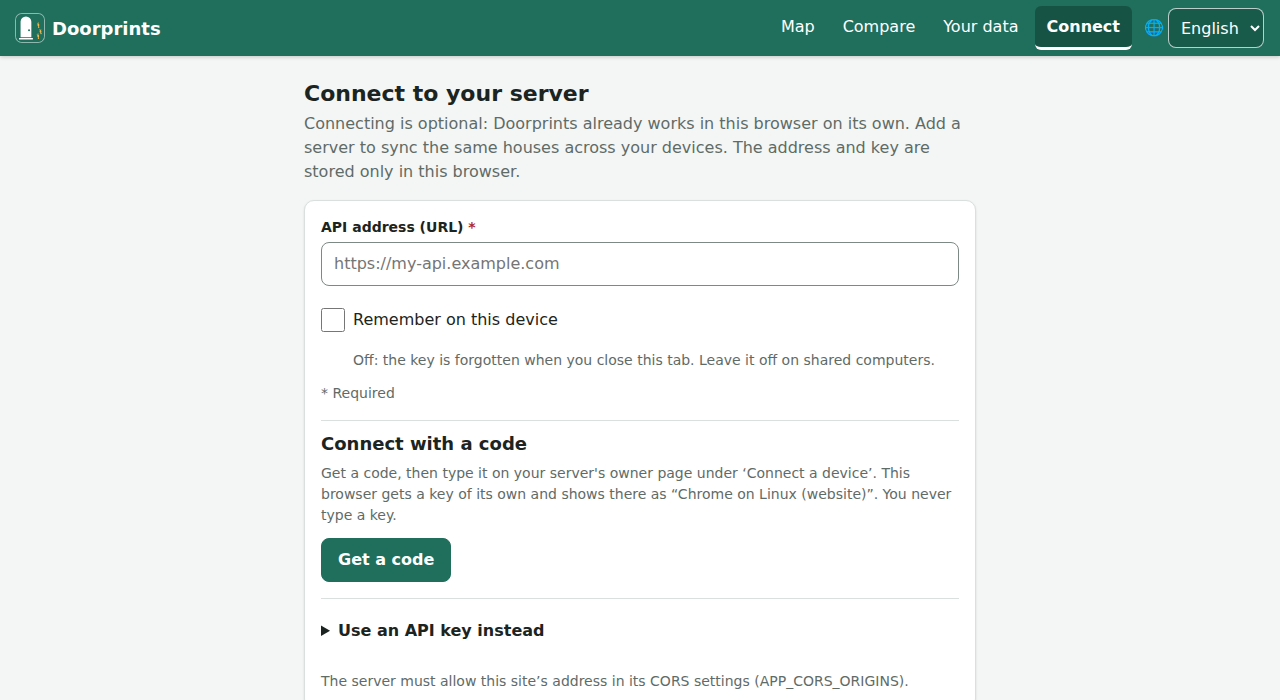
- இணைப்பு திறந்து API முகவரி (URL) நிரப்பவும்.
- குறியீட்டைப் பெறவும் என்பதைத் தேர்ந்தெடுக்கவும். இணையதளம்
K7MQ-4XRDபோன்ற ஒரு குறியீட்டைக் காட்டும். - சர்வரின் உரிமையாளர் அந்தக் குறியீட்டைத் தனது உரிமையாளர் பக்கத்தில் தட்டச்சு செய்து Approve (ஏற்கவும்) என்பதைத் தேர்ந்தெடுப்பார் (எப்படி).
- சில விநாடிகளில் இணைக்கப்பட்டதாக இணையதளம் சொல்லும்.
பகிர்ந்த கணினியில், இந்தச் சாதனத்தில் நினைவில் வை என்பதை அணைத்தே வைக்கவும். இன்னும் குறியீடுகள் இல்லாத பழைய சர்வருக்கு, அதற்குப் பதிலாக API சாவியைப் பயன்படுத்தவும் திறந்து, API விசை நிரப்பி, சேமித்துத் தொடர் என்பதைத் தேர்ந்தெடுக்கவும்.
இணையதளத்தில் AI நீங்கள் இயக்கும்வரை அணைந்திருக்கும்: இணைப்பு பக்கத்தில், AI வசதிகள் என்பதில், இந்த உலாவியில் AI வசதிகளைப் பயன்படுத்தவும் என்பதைக் குறிக்கவும். Google-க்கு என்ன அனுப்பப்படுகிறது என்று அங்கே சொல்லப்பட்டிருக்கும். சர்வரின் உரிமையாளரும் உங்கள் உலாவிக்கு AI-ஐ இயக்க வேண்டும்.
Android-இலும் iPhone-இலும்:
- QR குறியீட்டுடன்: சர்வரின் உரிமையாளர் பக்கத்தில் உள்ள QR குறியீட்டை நோக்கிக் கேமராவைக் காட்டி, இணைப்பைத் தட்டவும். செயலி சர்வருடன் இணைக்கவா? என்று கேட்டு முகவரியைக் காட்டும். அதைச் சரிபார்த்து, இணைக்கவும் என்பதைத் தட்டவும்.
- குறியீட்டுடன்: அமைப்புகள் திறந்து, சர்வர் (விருப்பத்தேர்வு) கண்டுபிடித்து, சர்வர் URL நிரப்பி, குறியீட்டைப் பெறவும் என்பதைத் தட்டவும். சர்வரின் உரிமையாளர் தனது உரிமையாளர் பக்கத்தில் குறியீட்டைத் தட்டச்சு செய்து ஏற்பார்.
- இன்னும் குறியீடுகள் இல்லாத பழைய சர்வருக்கு, அதற்குப் பதிலாக API சாவியைப் பயன்படுத்தவும் என்பதைத் தட்டி, API விசை நிரப்பி, சேமித்து சோதி என்பதைத் தட்டவும்.
தொலைபேசியில் AI, அமைப்புகள் என்பதில் சர்வரின் கீழ் உள்ள இந்தத் தொலைபேசியில் AI வசதிகளைப் பயன்படுத்தவும் என்பதை இயக்கும்வரை அணைந்திருக்கும். சர்வரின் உரிமையாளரும் உங்கள் தொலைபேசிக்கு AI-ஐ இயக்க வேண்டும்.
இப்போது ஒத்திசை உடனே ஒத்திசைக்கும். Android-இல் படங்கள் Wi-Fi-இல் மட்டும் மொபைல் டேட்டாவைச் சேமிக்கும்.
முகவரி https:// என்று தொடங்க வேண்டும். (HTTPS என்றால் இணைப்பு பூட்டப்பட்டுள்ளது, எனவே வழியில் யாரும் அதைப் படிக்க
முடியாது.) இணையதளத்தில் துண்டி அந்தச் சாதனத்தில் முகவரியையும் சாவியையும் மறக்கும்.
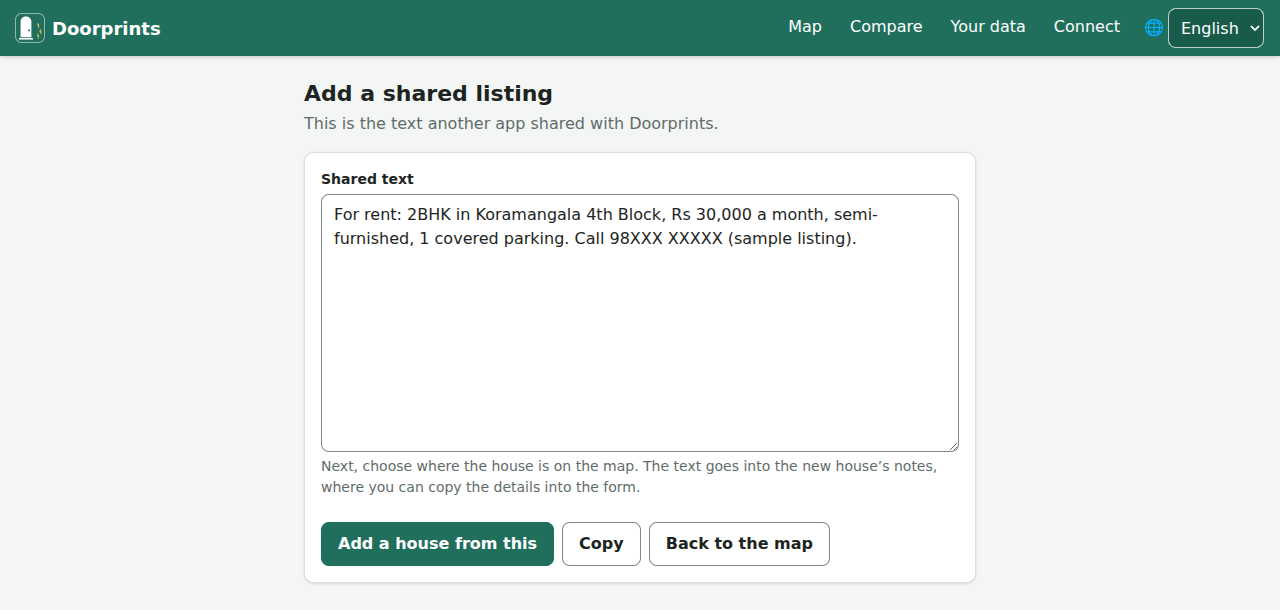
பகிர்ந்த விளம்பரத்தைச் சேர்
WhatsApp-இலோ ஓர் இணையதளத்திலோ நல்ல விளம்பரத்தைப் பார்த்தீர்களா? அதன் உரையை ஒரு புதிய வீட்டுடன் வைக்கவும். Android-இலும், செயலியாக நிறுவிய இணையதளத்திலும், புதிய வீட்டின் படிவம் விளம்பரம் சொல்வதையும் நிரப்பும் (இணையத்தில் கண்ட விளம்பரத்திலிருந்து வீட்டைச் சேர்க்கவும் பார்க்கவும்).
Android தொலைபேசியில் செயலியாக நிறுவிய இணையதளம்:
- மற்ற செயலியில் Share (பகிர்) என்பதைத் தேர்ந்தெடுத்து, பிறகு Doorprints. பகிர்ந்த விளம்பரத்தைச் சேர் பக்கம் உரையைக் காட்டும்.
- இதிலிருந்து ஒரு வீட்டைச் சேர் என்பதைத் தேர்ந்தெடுக்கவும்.
- வரைபடத்தில் இடத்தைத் தேர்ந்தெடுக்கவும். உரை புதிய வீட்டின் குறிப்புகள் பகுதிக்குச் செல்லும்.
இணையதளத்தை நிறுவ, உங்கள் தரவு பக்கத்தில் செயலியை நிறுவுதல் பார்க்கவும்.
எங்கும், iPhone-இலும்: விளம்பரத்தின் உரையை ஒரு வீட்டின் குறிப்புகள் பகுதியில் ஒட்டவும். AI இயக்கியிருந்தால்,
புதிய வீட்டுக்கான படிவத்தில் விளம்பர உரையிலிருந்து நிரப்பு விவரங்களைப் பரிந்துரைக்கும். சேமிக்கும் முன் அவற்றைச்
சரிபார்க்கவும். ஒட்டிய உரையின் முதல் 8,000 எழுத்துகளை மட்டுமே இது படிக்கும்; பெட்டிக்குக் கீழே உள்ள வரி, இறுதியில் எத்தனை எழுத்துகள்
விடப்பட்டன என்பதைச் சொல்லும். உரையில் ஒன்றுக்கும் மேற்பட்ட இணைய இணைப்புகள் இருந்தால், விளம்பர இணைப்பு சரியானதா என்று பார்க்குமாறு படிவம் சொல்லும். அது உங்கள் குறிப்புகளில் எழுதியது --- from listing --- மற்றும்
--- end of listing --- வரிகளுக்கு இடையில் இருக்கும்; உரையை மீண்டும் படிக்கும்போது அந்தப் பகுதி மட்டும் மாற்றப்படும், இரட்டிப்பாகாது. நிரப்பிய
புலங்கள் நீங்கள் திருத்தும் வரை விளம்பரத்திலிருந்து என்று காட்டப்படும்; நிரப்பியதைச் செயல்தவிர் படிவத்தை முன்பு இருந்தபடியே மீட்கும்.
உரையில் உள்ள ரூபாய் தொகையும் AI படித்த விலையும் வேறுபட்டால், படிவம் அதைச் சொல்லி சரிபார்க்கக் கேட்கும்.