ఈ అనువాదం సమీక్షలో ఉంది (under review)
యాప్లోని తెలుగు పదాల లాగే, ఈ గైడ్ తెలుగు అనువాదం కూడా ఇంకా సమీక్షలో ఉంది. ఏదైనా స్పష్టంగా లేకపోతే, పైన భాషను ఎంచుకుని ఇదే పేజీని Englishలో చూడండి.
సర్వర్, షేరింగ్
మీ సొంత సర్వర్ను కనెక్ట్ చేయండి (ఐచ్ఛికం)
Doorprints సర్వర్ లేకుండానే పూర్తిగా పనిచేస్తుంది. సర్వర్ అంటే మీ ఇళ్ల కాపీని ఉంచే, మీకు చెందిన ఒక కంప్యూటర్. దానితో మీకు రెండు అదనపు సౌకర్యాలు వస్తాయి:
- సింక్: మీ ఫోన్లో, బ్రౌజర్లో అవే ఇళ్లు.
- AI ఫీచర్లు, సర్వర్ యజమాని వాటిని సెట్ చేసి ఉంటే.
Doorprints పబ్లిక్ సర్వర్ ఏదీ నడపదు. మీరు, లేదా మీరు నమ్మే ఎవరైనా, ఇంటి కంప్యూటర్లో ఒకటి నడుపుతారు. మీ సొంత సర్వర్ను ఏర్పాటు చేయండి అంచెలంచెలుగా మీకు దారి చూపిస్తుంది. ప్రోగ్రామింగ్ అవసరం లేదు.
కనెక్ట్ చేయడానికి సర్వర్ చిరునామా కావాలి, వెబ్సైట్ చిరునామా లాగా. ఆ తర్వాత:
- యాప్ ఒక చిన్న కోడ్ చూపిస్తుంది, సర్వర్ యజమాని తన యజమాని పేజీలో దాన్ని ఆమోదిస్తారు; లేదా ఫోన్లో, యజమాని పేజీ నుండి ఒక QR కోడ్ స్కాన్ చేస్తారు. పాస్వర్డ్ టైప్ చేయనక్కర్లేదు.
AIకి సొంత కీ ఉంటుంది (Gemini కీ). అది సర్వర్లో ఉంటుంది; యాప్లు ఎప్పుడూ దాన్ని అడగవు.
వెబ్సైట్లో:
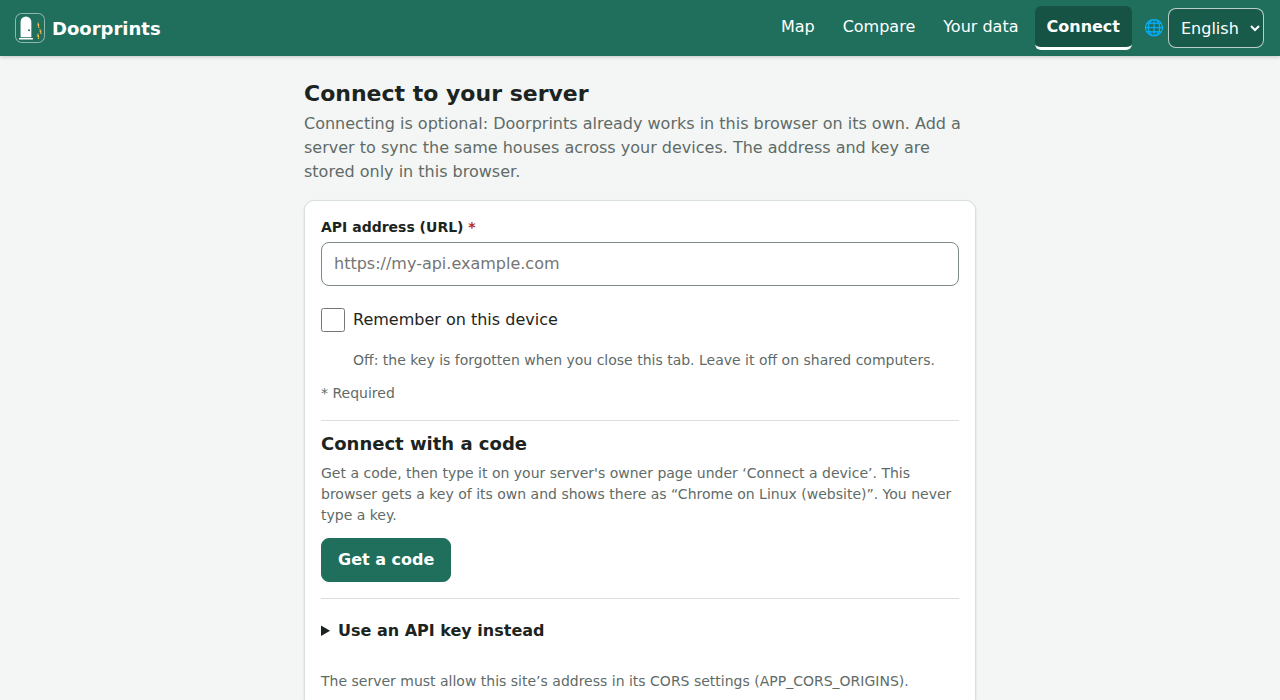
- కనెక్షన్ తెరిచి API చిరునామా (URL) నింపండి.
- కోడ్ తీసుకోండి ఎంచుకోండి. వెబ్సైట్
K7MQ-4XRDవంటి ఒక కోడ్ చూపిస్తుంది. - సర్వర్ యజమాని ఆ కోడ్ను తన యజమాని పేజీలో టైప్ చేసి Approve (ఆమోదించండి) ఎంచుకుంటారు (ఎలా).
- కొన్ని సెకన్ల తర్వాత కనెక్ట్ అయిందని వెబ్సైట్ చెబుతుంది.
షేర్ చేసుకునే కంప్యూటర్లో, ఈ పరికరంలో గుర్తుంచుకోండి ఆఫ్లో ఉంచండి. ఇంకా కోడ్లు లేని పాత సర్వర్ కోసం, బదులుగా API కీ వాడండి తెరిచి, API కీ నింపి, సేవ్ చేసి కొనసాగండి ఎంచుకోండి.
వెబ్సైట్లో AI మీరు ఆన్ చేసేవరకు ఆఫ్లో ఉంటుంది: కనెక్షన్ పేజీలో, AI ఫీచర్లులో, ఈ బ్రౌజర్లో AI ఫీచర్లు వాడండి టిక్ చేయండి. Googleకు ఏమి పంపుతారో అక్కడ చెప్పి ఉంటుంది. సర్వర్ యజమాని కూడా మీ బ్రౌజర్కు AI ఆన్ చేయాలి.
Android, iPhoneలో:
- QR కోడ్తో: సర్వర్ యజమాని పేజీలోని QR కోడ్ వైపు కెమెరా చూపించి లింక్ నొక్కండి. యాప్ సర్వర్కి కనెక్ట్ చేయాలా? అని అడిగి చిరునామా చూపిస్తుంది. దాన్ని తనిఖీ చేసి, కనెక్ట్ చేయండి నొక్కండి.
- కోడ్తో: సెట్టింగ్లు తెరిచి, సర్వర్ (ఐచ్ఛికం) కనుగొని, సర్వర్ URL నింపి, కోడ్ తీసుకోండి నొక్కండి. సర్వర్ యజమాని తన యజమాని పేజీలో కోడ్ టైప్ చేసి దాన్ని ఆమోదిస్తారు.
- ఇంకా కోడ్లు లేని పాత సర్వర్ కోసం, బదులుగా API కీ వాడండి నొక్కి, API కీ నింపి, సేవ్ చేసి పరీక్షించండి నొక్కండి.
ఫోన్లో AI, సెట్టింగ్లులో సర్వర్ కింద ఉన్న ఈ ఫోన్లో AI ఫీచర్లు వాడండి ఆన్ చేసేవరకు ఆఫ్లో ఉంటుంది. సర్వర్ యజమాని కూడా మీ ఫోన్కు AI ఆన్ చేయాలి.
ఇప్పుడు సింక్ చేయండి వెంటనే సింక్ చేస్తుంది. Androidలో ఫోటోలు Wi-Fiలో మాత్రమే మొబైల్ డేటా ఆదా చేస్తుంది.
చిరునామా https://తో మొదలవ్వాలి. (HTTPS అంటే కనెక్షన్ తాళం వేసి ఉంది, కాబట్టి దారిలో ఎవరూ దాన్ని చదవలేరు.)
వెబ్సైట్లో డిస్కనెక్ట్ చేయండి ఆ పరికరంలో చిరునామా, కీని మర్చిపోతుంది.
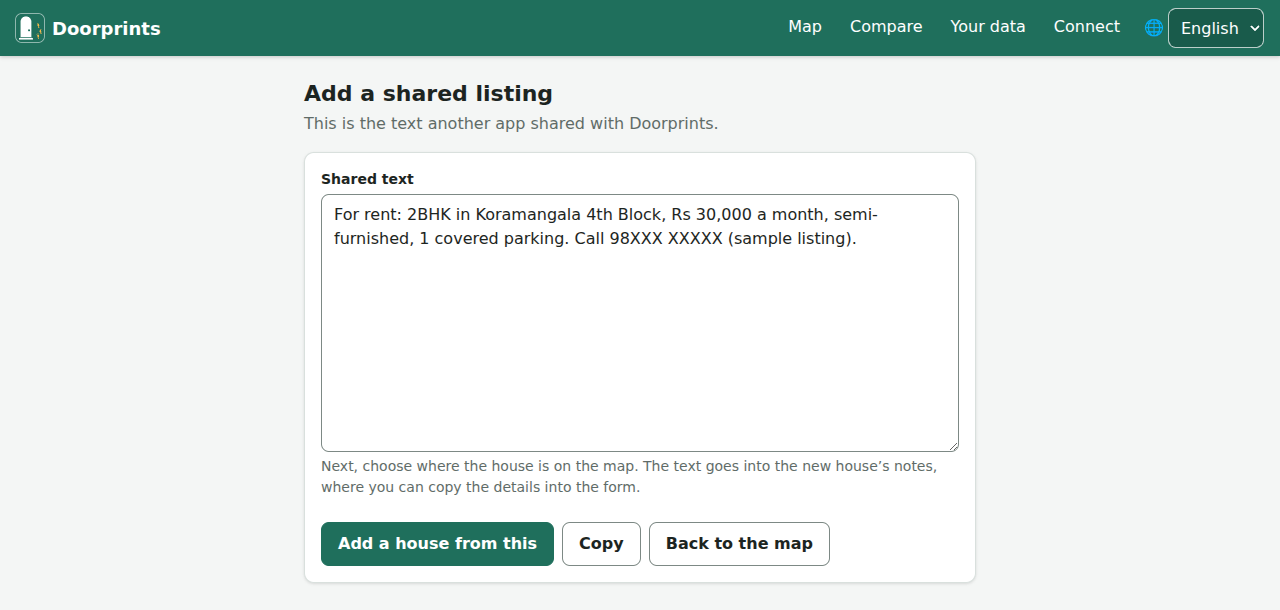
షేర్ చేసిన లిస్టింగ్ను చేర్చండి
WhatsAppలో లేదా ఏదైనా వెబ్సైట్లో మంచి ప్రకటన చూశారా? దాని టెక్స్ట్ను ఒక కొత్త ఇంటితో ఉంచండి. Androidలో, యాప్గా ఇన్స్టాల్ చేసిన వెబ్సైట్లో, కొత్త ఇంటి ఫారమ్ లిస్టింగ్ చెప్పేదాన్ని కూడా నింపుతుంది (ఆన్లైన్లో కనిపించిన లిస్టింగ్ నుండి ఇల్లు చేర్చండి చూడండి).
Android ఫోన్లో యాప్గా ఇన్స్టాల్ చేసిన వెబ్సైట్:
- వేరే యాప్లో Share (షేర్ చేయండి) ఎంచుకుని, ఆ తర్వాత Doorprints. షేర్ చేసిన లిస్టింగ్ను చేర్చండి పేజీ టెక్స్ట్ చూపిస్తుంది.
- దీని నుండి ఇల్లు చేర్చండి ఎంచుకోండి.
- మ్యాప్లో చోటు ఎంచుకోండి. టెక్స్ట్ కొత్త ఇంటి గమనికలులోకి వెళ్తుంది.
వెబ్సైట్ ఇన్స్టాల్ చేయడానికి, మీ డేటా పేజీలో యాప్ ఇన్స్టాల్ చేయడం చూడండి.
ఎక్కడైనా, iPhoneలో కూడా: ప్రకటన టెక్స్ట్ను ఒక ఇంటి గమనికలులో పేస్ట్ చేయండి. AI ఆన్లో ఉంటే, కొత్త ఇంటి ఫారమ్లో
లిస్టింగ్ టెక్స్ట్ నుండి నింపండి వివరాలు సూచిస్తుంది. సేవ్ చేసే ముందు వాటిని తనిఖీ చేయండి. మీరు అతికించిన టెక్స్ట్లో మొదటి 8,000 అక్షరాలను
మాత్రమే ఇది చదువుతుంది; పెట్టె కింది వరుస చివరలో ఎన్ని అక్షరాలు వదిలేశారో చెబుతుంది. టెక్స్ట్లో ఒకటి కంటే ఎక్కువ వెబ్ లింకులు ఉంటే, ప్రకటన లింక్ సరైనదో కాదో చూడమని ఫారమ్ చెబుతుంది. అది మీ గమనికల్లో రాసినది --- from listing --- మరియు --- end of listing ---
వరుసల మధ్య ఉంటుంది; టెక్స్ట్ను మళ్లీ చదివితే ఆ భాగమే మారుతుంది, రెట్టింపు కాదు. నింపిన ఫీల్డ్లు మీరు మార్చే వరకు లిస్టింగ్ నుండి అని
కనిపిస్తాయి; నింపడాన్ని రద్దు చేయి ఫారంను ముందు ఉన్నట్లే తిరిగి పెడుతుంది. టెక్స్ట్లోని రూపాయల మొత్తం, AI చదివిన ధర వేరుగా ఉంటే, ఫారమ్
చెప్పి తనిఖీ చేయమని అడుగుతుంది.