ఈ అనువాదం సమీక్షలో ఉంది (under review)
యాప్లోని తెలుగు పదాల లాగే, ఈ గైడ్ తెలుగు అనువాదం కూడా ఇంకా సమీక్షలో ఉంది. ఏదైనా స్పష్టంగా లేకపోతే, పైన భాషను ఎంచుకుని ఇదే పేజీని Englishలో చూడండి.
Google Drive బ్యాకప్
ఈ అనువాదం సమీక్షలో ఉంది.
Doorprints మీ Google Drive లో ఎన్క్రిప్టెడ్ బ్యాకప్లను ఉంచవచ్చు. Doorprints ఖాతా లేదు. Google కు Doorprints చేసిన ఎన్క్రిప్టెడ్ ఫైళ్లు మాత్రమే కనిపిస్తాయి (ఒక అనుమతి drive.file). మీరు వేరే విధంగా ఎంచుకునే వరకు ఫోటోలు Wi-Fi పై అప్లోడ్ అవుతాయి.
Android మరియు iPhone Drive పని నిలిపివేయబడింది. ఈ పేజీ వెబ్సైట్ గురించి.
కనెక్ట్ చేయండి (వెబ్సైట్)
- మీ డేటా తెరవండి.
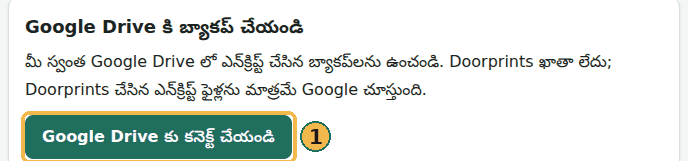
- Google Drive కు బ్యాకప్ కింద Google Drive కు కనెక్ట్ చేయండి ఎంచుకుని Google తో సైన్ ఇన్ చేయండి.
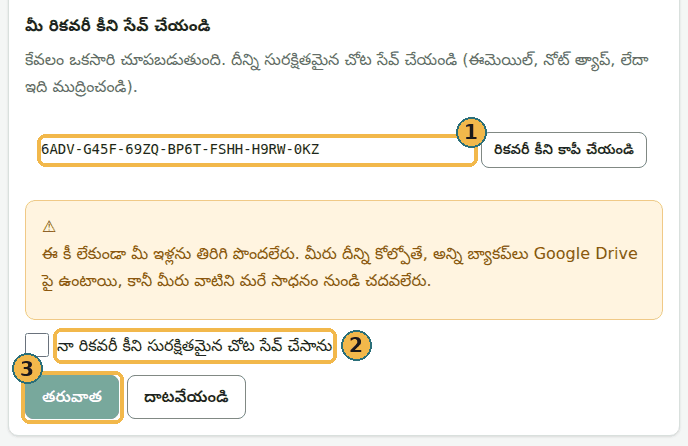
- Doorprints రికవరీ కీని ఒకసారి చూపిస్తుంది. కాపీ చేసి సురక్షితంగా ఉంచండి. నేను నా రికవరీ కీని సురక్షితమైన చోట సేవ్ చేశాను టిక్ చేసి కొనసాగండి. హెచ్చరిక తర్వాత దాటవేయవచ్చు; కీ లేకుండా కొత్త బ్రౌజర్ తర్వాత చేరలేదు.
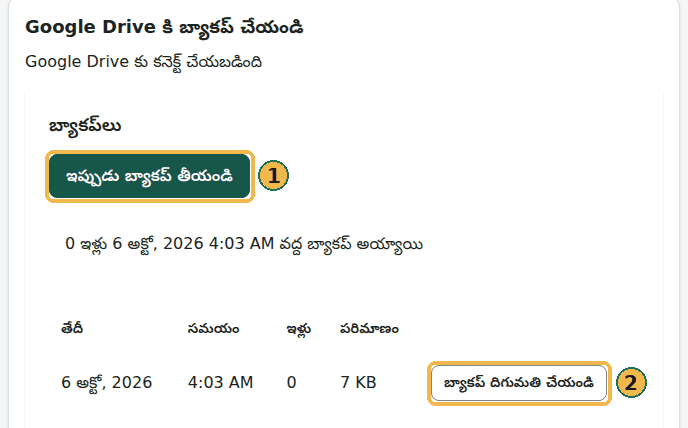
- ఇప్పుడు బ్యాకప్ తీయండి Drive లో ఎన్క్రిప్టెడ్ పూర్తి బ్యాకప్ రాస్తుంది. ఒక వరుసలో Import a backup అదే పేజీలోని Import a backup కార్డుకు ఫైలును ఇస్తుంది; మీరు నిర్ధారించే వరకు ఏమీ రాయబడదు.
- స్వయంచాలక బ్యాకప్ ఈ బ్రౌజర్లో Doorprints తెరిచి ఉన్నప్పుడు రోజుకు సుమారు ఒకసారి బ్యాకప్ తీస్తుంది.
మరో బ్రౌజర్
రెండవ కంప్యూటర్లో కనెక్ట్ చేసి రికవరీ కీని టైప్ చేయండి. 8 అంకెల కోడ్ను కూడా పోల్చవచ్చు (కొత్త బ్రౌజర్ నుండి జత అభ్యర్థనను కాపీ చేసి, కనెక్ట్ అయిన బ్రౌజర్పై అతికించి, సమాధానాన్ని తిరిగి అతికించండి; రెండు స్క్రీన్లపై అదే ఎనిమిది అంకెలు). కొత్త బ్రౌజర్ QR కోడ్ కూడా చూపించగలదు; కనెక్ట్ అయిన బ్రౌజర్ దాన్ని స్కాన్ చేస్తుంది లేదా కోడ్ను అతికించవచ్చు.
తొలగించు
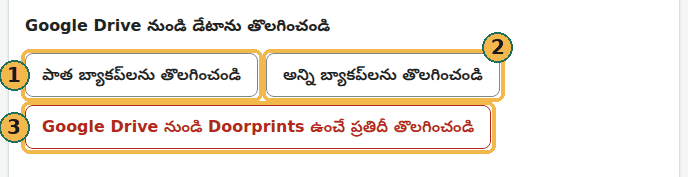
- పాత బ్యాకప్లను తొలగించండి (L1) కు పాస్కీ అవసరం లేదు.
- అన్ని బ్యాకప్లను తొలగించండి మరియు Google Drive లో Doorprints ఉంచేది తొలగించండి (L2/L3) కు ఈ బ్రౌజర్పై పాస్కీ కావాలి: కంప్యూటర్ స్వంత Windows Hello లేదా Touch ID, మీ ఫోన్ (బ్రౌజర్ QR కోడ్ చూపిస్తుంది, దాన్ని స్కాన్ చేయండి) లేదా సెక్యూరిటీ కీ. కంప్యూటర్కు ఇంకా లాక్ లేదా Windows Hello లేకపోతే ఒకదాన్ని ఆన్ చేయండి (Windows: Settings, Accounts, Sign-in options, PIN; Mac: లాగిన్ పాస్వర్డ్; Android: స్క్రీన్ లాక్; iPhone: పాస్కోడ్), లేదా బ్రౌజర్ అడిగినప్పుడు మీ ఫోన్ను ఎంచుకోండి.
- చివరి మార్గం: రికవరీ కీ. పాస్కీ ప్రయత్నించినా ఈ బ్రౌజర్ రహస్య విలువ (PRF) ఇవ్వకపోతే, ఆ ఒక్క తొలగింపుకు Doorprints మీ రికవరీ కీ అడుగుతుంది. దాన్ని మీ Drive తో సరిచూస్తుంది, దాచుకోదు. Windows Hello సెట్ చేయలేదన్న కారణంతో మాత్రమే ఇది ఇవ్వరు, పాస్కీ పనిచేస్తే ఎప్పుడూ అడగరు.
- నిర్ధారణ టిక్ బాక్స్ ఉంది. వెబ్సైట్ కౌంట్డౌన్ వేచి ఉండదు.
మీరు తొలగించే ఫోటోలు
ఫోటోను (లేదా ఫోటోలున్న ఇంటిని) తొలగించగానే అది మీ పరికరం నుండి వెంటనే పోతుంది. దాని గుప్తీకరించిన కాపీ మీ సొంత Google Driveలో కనీసం 30 రోజులు ఉంటుంది, అందుకే ఇటీవల తొలగించినవి > పునరుద్ధరించు ఫోటోలను తిరిగి తేగలదు (వెబ్సైట్లో మీ డేటా, ఫోన్లలో సెట్టింగ్లు). పునరుద్ధరణ మీ Drive నుండి కాపీని చదివి, మీ పరికరంలో తనిఖీ చేసి డీక్రిప్ట్ చేస్తుంది; ఏదీ అప్లోడ్ చేయదు, తొలగించదు; దానికి ఆ పరికరంలో Google Drive కనెక్ట్ అయి ఉండాలి, కనెక్షన్ కూడా ఉండాలి; ఎన్ని ఫోటోలు తిరిగి వచ్చాయో, మిగిలినవి ఎందుకు రాలేదో కూడా చెబుతుంది. Driveలో Doorprints ఉంచిన అన్నీ తొలగించండి ఈ కాపీలనూ తొలగిస్తుంది, ఆ తర్వాత ఏదీ తిరిగి రాదు. (తెలుగు అనువాదం సమీక్షలో ఉంది.)
గోప్యత
వెబ్సైట్ గోప్యత పేజీ Google Drive దేనికి వాడుతుందో చెబుతుంది. మీ ఇళ్లు ఎన్క్రిప్టెడ్గా ఉంటాయి. షేర్డ్ కంప్యూటర్లో మీ డేటా నుండి ఈ బ్రౌజర్ను డిస్కనెక్ట్ చేయండి.