ఈ అనువాదం సమీక్షలో ఉంది (under review)
యాప్లోని తెలుగు పదాల లాగే, ఈ గైడ్ తెలుగు అనువాదం కూడా ఇంకా సమీక్షలో ఉంది. ఏదైనా స్పష్టంగా లేకపోతే, పైన భాషను ఎంచుకుని ఇదే పేజీని Englishలో చూడండి.
స్క్రీన్ ఒక చూపులో
వెబ్సైట్
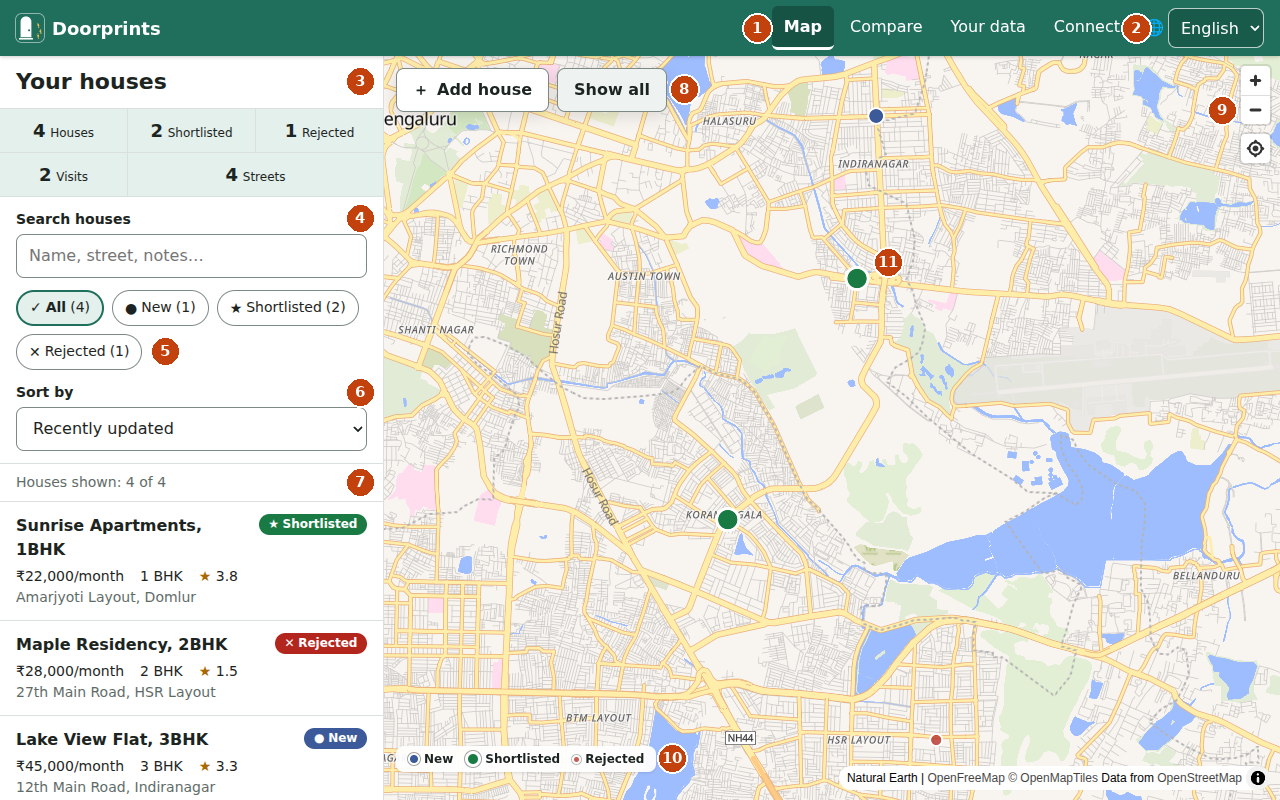
- మెనూ: మ్యాప్, పోల్చండి, మీ డేటా, కనెక్షన్. AI ఫీచర్లు ఆన్ చేశాక అడగండి, ప్రణాళిక ఇక్కడ కనిపిస్తాయి (సర్వర్ లేకుండా AI చూడండి).
- భాష: English, हिन्दी, தமிழ், తెలుగు.
- మీ ఇళ్లు: మీకు ఎన్ని ఇళ్లు, ఎంపికైనవి, తిరస్కరించినవి, సందర్శనలు, వీధులు ఉన్నాయో.
- ఇళ్లను వెతకండి: పేరు, వీధి, ప్రాంతం లేదా గమనికలో కొంత భాగం టైప్ చేయండి.
- స్థితి ఫిల్టర్: అన్నీ, కొత్తది, ఎంపికైంది, తిరస్కరించబడింది, తీసుకున్నది లేదా ఎంచుకోలేదు ఇళ్లను చూపిస్తుంది. ప్రతి దానిలో ఎన్ని ఇళ్లు ఉన్నాయో చూపిస్తుంది.
- క్రమం: జాబితాను ఇటీవల మార్చినవి, అత్యధిక స్కోర్ లేదా తక్కువ ధర క్రమంలో పెడుతుంది.
- ఇళ్ల జాబితా. ఎన్ని ఇళ్లు చూపిస్తున్నారో చెబుతుంది. ఒక ఇంటిని తెరవడానికి దాన్ని ఎంచుకోండి.
- ఇల్లు చేర్చండి ఇల్లు చేర్చడం మొదలుపెడుతుంది. అన్నీ చూపించు ప్రతి ఇల్లూ కనిపించేలా మ్యాప్ను జరుపుతుంది.
- జూమ్ ఇన్, జూమ్ అవుట్, నా స్థానాన్ని చూపించు.
- రంగుల సూచిక: నీలం కొత్తది, ఆకుపచ్చ ఎంపికైంది, ఎరుపు తిరస్కరించబడింది, కాషాయ పసుపు తీసుకున్నది, బూడిద ఎంచుకోలేదు.
- మ్యాప్లో ఒక ఇల్లు. ఆ ఇంటిని తెరవడానికి దాని పిన్ (రంగు గుర్తు) ఎంచుకోండి.
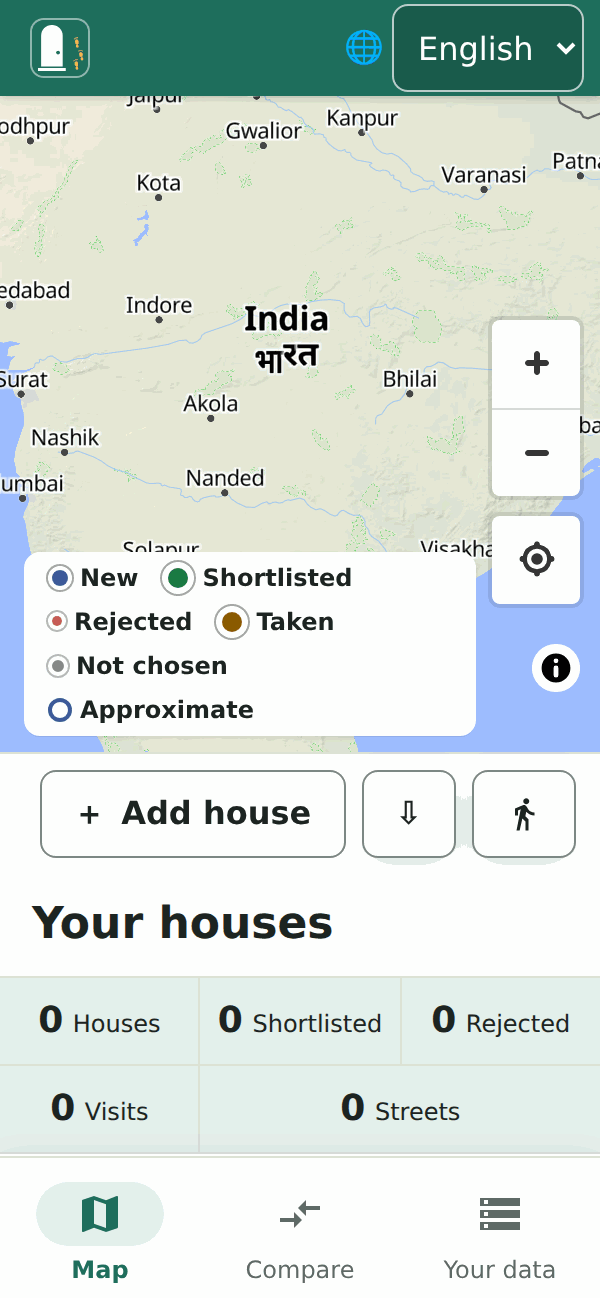
ఫోన్లో, ఇదే పేజీ మ్యాప్ను జాబితా పైన పెడుతుంది. మెనూ కింద ఉన్న బార్కు వెళ్తుంది: మ్యాప్, పోల్చండి, మీ డేటా. కనెక్షన్ మీ డేటా లోపల ఉంటుంది.
Android
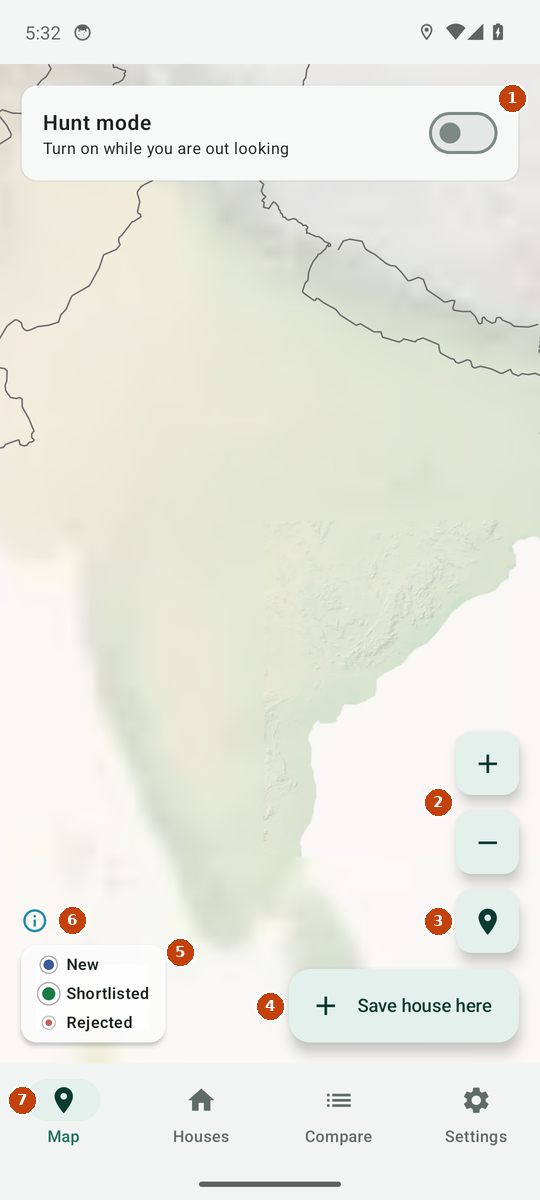
- హంట్ మోడ్: ఇళ్లు చూడటానికి బయటికి వెళ్లినప్పుడు దీన్ని ఆన్ చేయండి (హంట్ మోడ్ చూడండి).
- జూమ్ ఇన్, జూమ్ అవుట్.
- నా స్థానం.
- ఇక్కడ ఇల్లు సేవ్ చేయండి మీరు నిలబడిన చోట ఒక ఇంటిని సేవ్ చేస్తుంది. మ్యాప్లో ఎక్కడైనా నొక్కి పట్టుకోవచ్చు కూడా.
- రంగుల సూచిక: కొత్తది, ఎంపికైంది, తిరస్కరించబడింది, తీసుకున్నది, ఎంచుకోలేదు.
- మ్యాప్ క్రెడిట్లు (మ్యాప్ను ఎవరు తయారుచేశారు).
- ట్యాబ్లు: మ్యాప్, ఇళ్లు, పోల్చండి, సెట్టింగ్లు. మీ సర్వర్ ద్వారా లేదా మీరు ఎంచుకున్న AI సేవ సొంత కీతో AI ఫీచర్లు ఆన్ చేశాక సహాయకుడు ట్యాబ్ కనిపిస్తుంది.
ఈ చిత్రాన్ని ఒక కంప్యూటర్లోని నకిలీ ఫోన్పై నడిచిన ఆటోమేటిక్ పరీక్ష తీసింది. ఆ నకిలీ ఫోన్ ప్రదేశాల పేర్లు చూపించదు. నిజమైన ఫోన్లో, మ్యాప్లో ప్రదేశాల పేర్లు ఉంటాయి, మీ ఇళ్లు వెబ్సైట్ మ్యాప్లాగే రంగుల పిన్లుగా కనిపిస్తాయి.
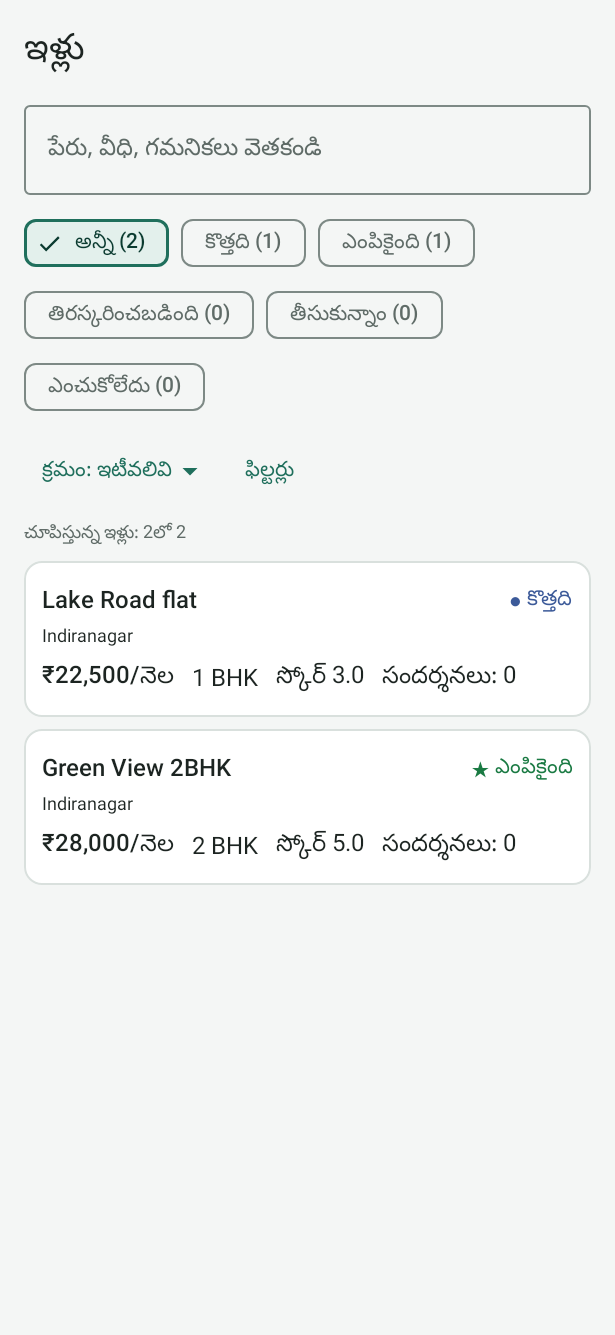
ఇళ్లు ట్యాబే జాబితా:
iPhone
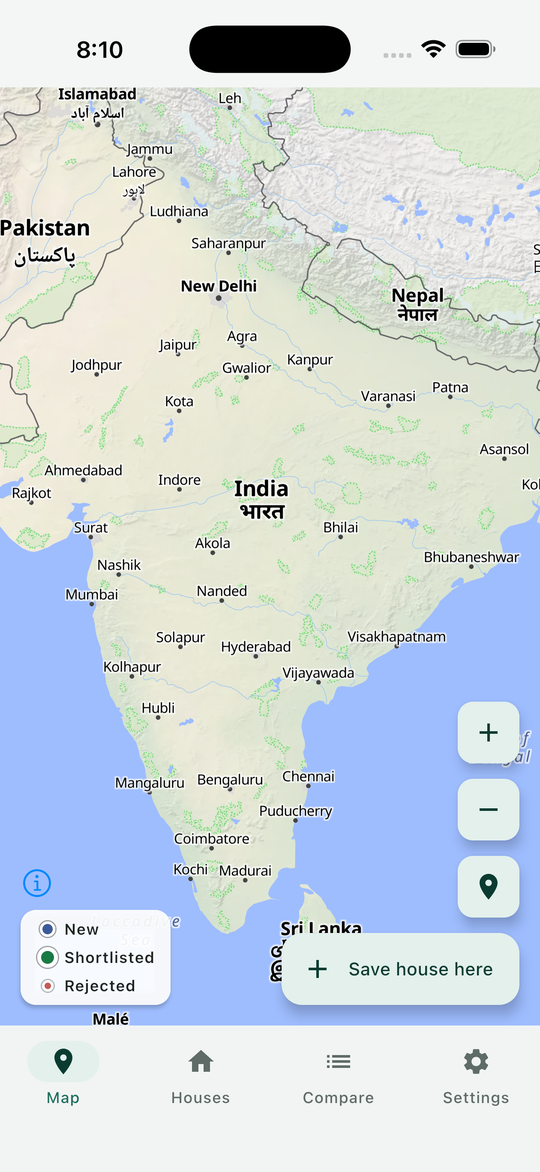
iPhone యాప్ ప్రారంభ దశ వెర్షన్. ఇది మ్యాప్పై తెరుచుకుంటుంది, అది Androidలో లాగే పనిచేస్తుంది:
- మీరు నిలబడిన చోట ఇల్లు చేర్చడానికి ఇక్కడ ఇల్లు సేవ్ చేయండి నొక్కండి;
- లేదా ఎక్కడైనా ఇల్లు చేర్చడానికి మ్యాప్ను తాకి పట్టుకోండి.
ట్యాబ్లు మ్యాప్, ఇళ్లు, పోల్చండి, సెట్టింగ్లు. ఇందులో హంట్ మోడ్, ఆఫ్లైన్ ప్రాంతాలు, ఒక కాపీ సేవ్ చేయండి (PDF తప్ప అన్ని ఫార్మాట్లు, షేర్ షీట్ లేదా Files ద్వారా), బ్యాకప్ దిగుమతి చేయండి (Files నుండి, లేదా వేరే యాప్ Doorprintsలో తెరిచే ఫైల్) ఉన్నాయి. ఇది ఇంకా ఫోటోలు చేర్చలేదు. ఇతర పరికరాల్లో చేర్చిన ఇళ్లను చూడటానికి, వాటి నుండి బ్యాకప్ దిగుమతి చేయండి లేదా సెట్టింగ్లులో మీ సొంత సర్వర్ను కనెక్ట్ చేయండి.
టూర్ చూడండి (Android, iPhone)
మ్యాప్ను మొదటిసారి తెరిచినప్పుడు ఒక కార్డు టూర్ చూడండి అని అందిస్తుంది: యాప్లోని ప్రతి భాగానికి చిన్న నడక, నిజమైన స్క్రీన్లపై, ఒక్కో దశగా. ప్రతి దశ స్క్రీన్ను మసకబరచి, ఒక్క నియంత్రణను (ఇక్కడ ఇల్లు సేవ్ చేయండి, హంట్ మోడ్, నేను ఇక్కడికి వచ్చానా?, శోధన పెట్టె, పోల్చండి, ప్రమాణాలు, ఒక కాపీ సేవ్ చేయండి, సహాయం వంటివి) వెలుగులో ఉంచి, అది దేనికో, ఏం ప్రయత్నించాలో చెబుతుంది. వెలుగులో ఉన్న నియంత్రణను అక్కడే ఉపయోగించి, తర్వాత తదుపరి ఎంచుకోండి. వెనక్కి ముందు దశకు తీసుకెళ్తుంది, టూర్ దాటవేయి (లేదా ఫోన్ Back) ఎప్పుడైనా బయటకు తీసుకెళ్తుంది. iPhone లో వారపు బ్యాకప్ వంటి, మీ ఫోన్లో లేనివాటి దశలు వదిలేస్తారు. మళ్ళీ చూడటానికి సెట్టింగ్లు తెరిచి, యాప్ గురించి లో సహాయం కింద ఉన్న టూర్ చూడండి ఎంచుకోండి. (ఈ అనువాదం సమీక్షలో ఉంది.)