ఈ అనువాదం సమీక్షలో ఉంది (under review)
యాప్లోని తెలుగు పదాల లాగే, ఈ గైడ్ తెలుగు అనువాదం కూడా ఇంకా సమీక్షలో ఉంది. ఏదైనా స్పష్టంగా లేకపోతే, పైన భాషను ఎంచుకుని ఇదే పేజీని Englishలో చూడండి.
మీ ఇళ్లు
ఈ పేజీ గురించి: ఇళ్ల కోసం రాసినది
ఈ పేజీ ఇళ్ల గురించి, Doorprints మొదటినుంచీ ట్రాక్ చేసేది వాటినే. మీరు పాఠశాలలను కూడా ట్రాక్ చేస్తే (మీరు ట్రాక్ చేసేవి, ప్రయోగాత్మకం: ఇళ్లు కాకుండా ఇంకా), పాఠశాలకు వేరే వివరాలు ఉంటాయి: ఇళ్లు కాకుండా ఇంకా (ప్రయోగాత్మకం) చూడండి.
మీ మొదటి ఇంటిని చేర్చండి
వెబ్సైట్లో
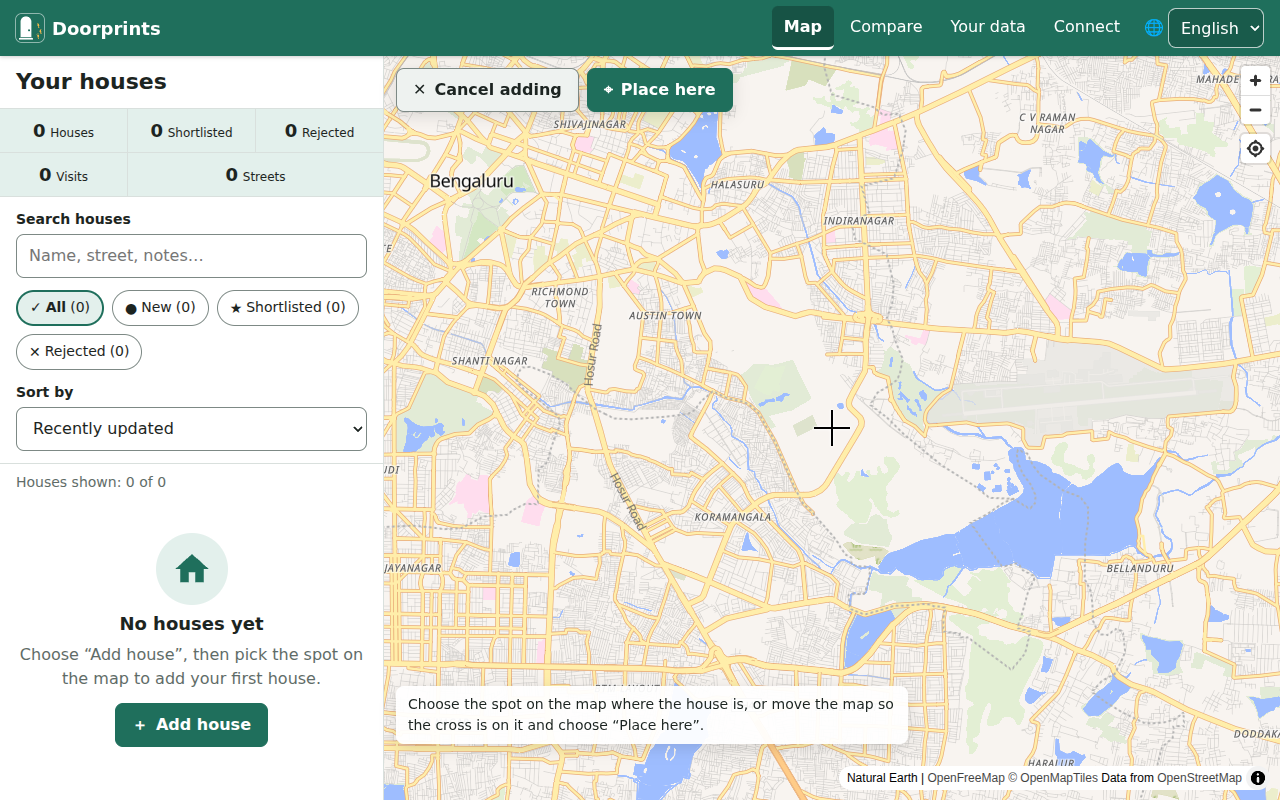
- మ్యాప్పై ఇల్లు చేర్చండి ఎంచుకోండి.
- ఇల్లు ఎక్కడ ఉందో చూపించండి. మ్యాప్లో ఆ చోటును ఎంచుకోవచ్చు, లేదా క్రాస్ గుర్తు ఆ చోటుపైకి వచ్చేవరకు మ్యాప్ను జరిపి ఇక్కడ ఉంచండి ఎంచుకోవచ్చు.
- కొత్త ఇల్లు ఫారమ్ తెరుచుకుంటుంది. ఒక పేరు టైప్ చేయండి, ఉదాహరణకు "పార్క్ దగ్గర 2BHK". మిగతావన్నీ ఖాళీగా వదిలేయవచ్చు.
- పైన కుడివైపు ఇల్లు చేర్చండి ఎంచుకోండి.
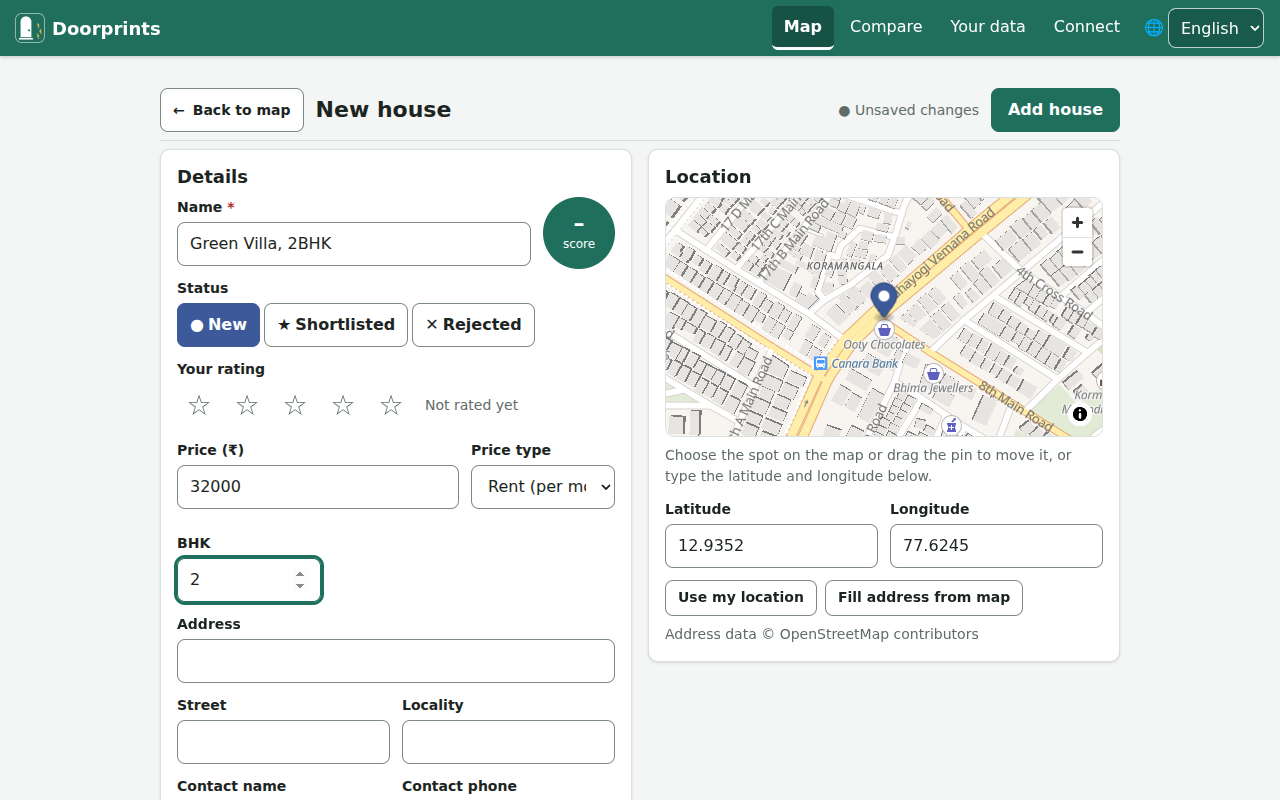
ఇంటి పిన్ను తర్వాత మూడు విధాలుగా జరపవచ్చు:
- చిన్న మ్యాప్పై పిన్ను లాగండి;
- అక్షాంశం, రేఖాంశం (మ్యాప్లో ఒక చోటును గుర్తించే రెండు సంఖ్యలు) టైప్ చేయండి;
- నా స్థానాన్ని వాడండి ఎంచుకోండి.
మ్యాప్ నుండి చిరునామా నింపండి మీ కోసం వీధి, ప్రాంతం నింపుతుంది.
Androidలో
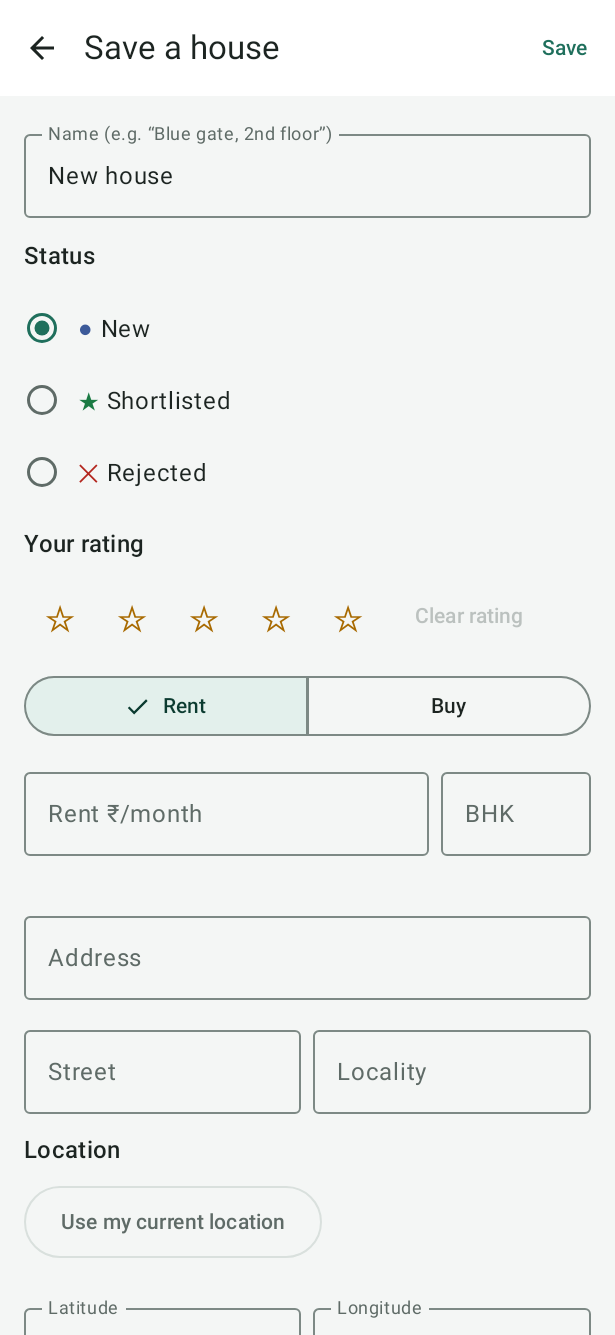
- ఇంటి దగ్గర నిలబడి మ్యాప్పై ఇక్కడ ఇల్లు సేవ్ చేయండి నొక్కండి. లేదా మ్యాప్లో ఏ చోటునైనా నొక్కి పట్టుకోండి.
- ఇల్లు సేవ్ చేయండి ఫారమ్ తెరుచుకుంటుంది. చోటు ఇప్పటికే సెట్ అయి ఉంటుంది.
- ఒక పేరు టైప్ చేయండి.
- సేవ్ చేయండి నొక్కండి.
ఆన్లైన్లో కనిపించిన లిస్టింగ్ నుండి ఇల్లు చేర్చండి
పోర్టల్ యాప్లో లేదా మీ బ్రౌజర్లో, లిస్టింగ్ను Doorprintsకు షేర్ చేయండి (Androidలో షేర్ షీట్ నుండి; వెబ్సైట్లో, దాన్ని యాప్గా ఇన్స్టాల్ చేశాక). ఇల్లు ఎక్కడ ఉందని Doorprints అడుగుతుంది: మీరు ఇంటి దగ్గర నిలబడి ఉంటే ఇక్కడ ఇల్లు సేవ్ చేయండి నొక్కండి, లేదా మ్యాప్లో ఆ చోటును నొక్కి పట్టుకోండి. ఆ తర్వాత లిస్టింగ్ చెప్పినవాటితో ఫారమ్ తెరుచుకుంటుంది: ధర, పడకగదుల సంఖ్య, ప్రాంతం పేరు, లింక్, ఒక ఫోన్ నంబర్, మీరు తనిఖీ చేసుకోవడానికి మొత్తం టెక్స్ట్ గమనికల్లో. పోర్టల్ సైట్ నుండి ఏదీ తీసుకోబడదు, మీరు సేవ్ చేయండి నొక్కేవరకు ఏదీ సేవ్ కాదు. ఇదే లిస్టింగ్ను మీరు ఇంతకు ముందు షేర్ చేసి ఉంటే, మీ దగ్గర ఇప్పటికే ఉన్న ఇంటిని తెరవమని Doorprints సూచిస్తుంది.
లిస్టింగ్లో ప్రాంతం పేరు ఉంటే, “<ప్రాంతం>” మ్యాప్లో కనుగొనండి మిమ్మల్ని సుమారుగా అక్కడికి తీసుకెళ్తుంది; ఆ తర్వాత ఇంటిని దాని సరైన చోట ఉంచండి. మీరు నొక్కినప్పుడు మాత్రమే ఇది ఫోన్ చిరునామా సేవను (వెబ్సైట్లో OpenStreetMapను) అడుగుతుంది.
ఒక ఇంటి గురించి గమనికలు ఉంచండి
జాబితా నుండి లేదా మ్యాప్ నుండి ఒక ఇంటిని తెరవండి. అక్కడ మీరు:
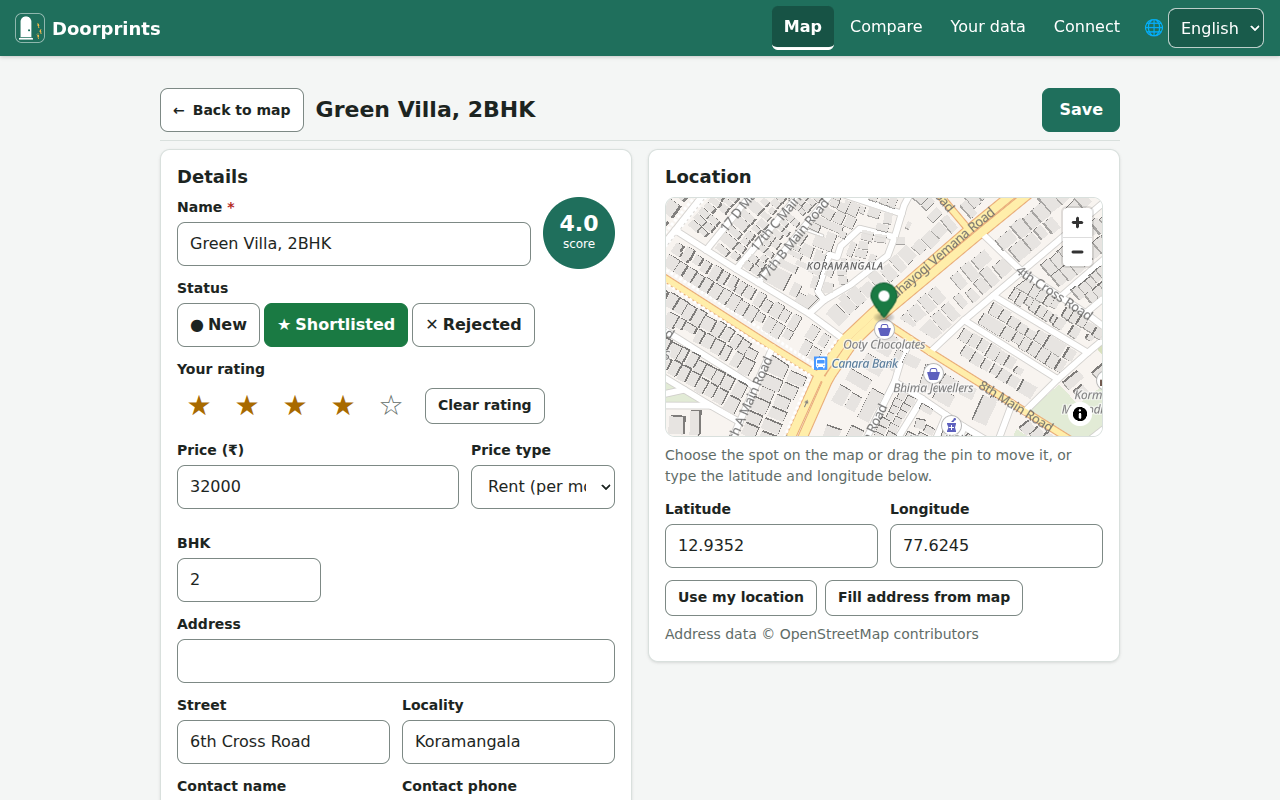
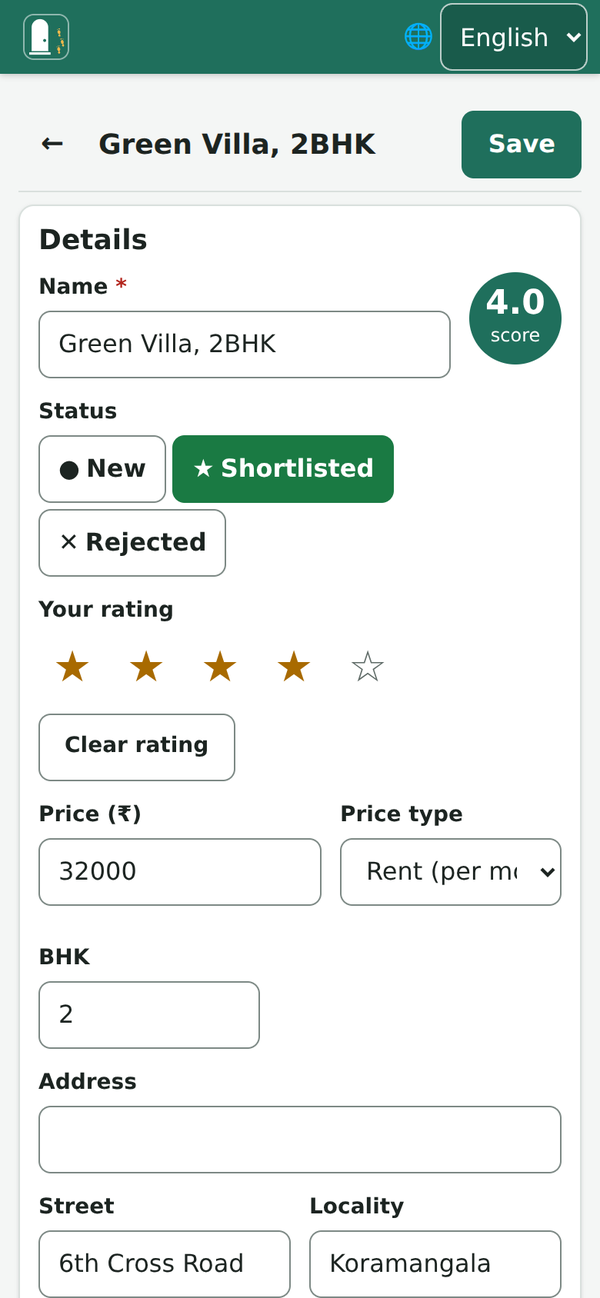
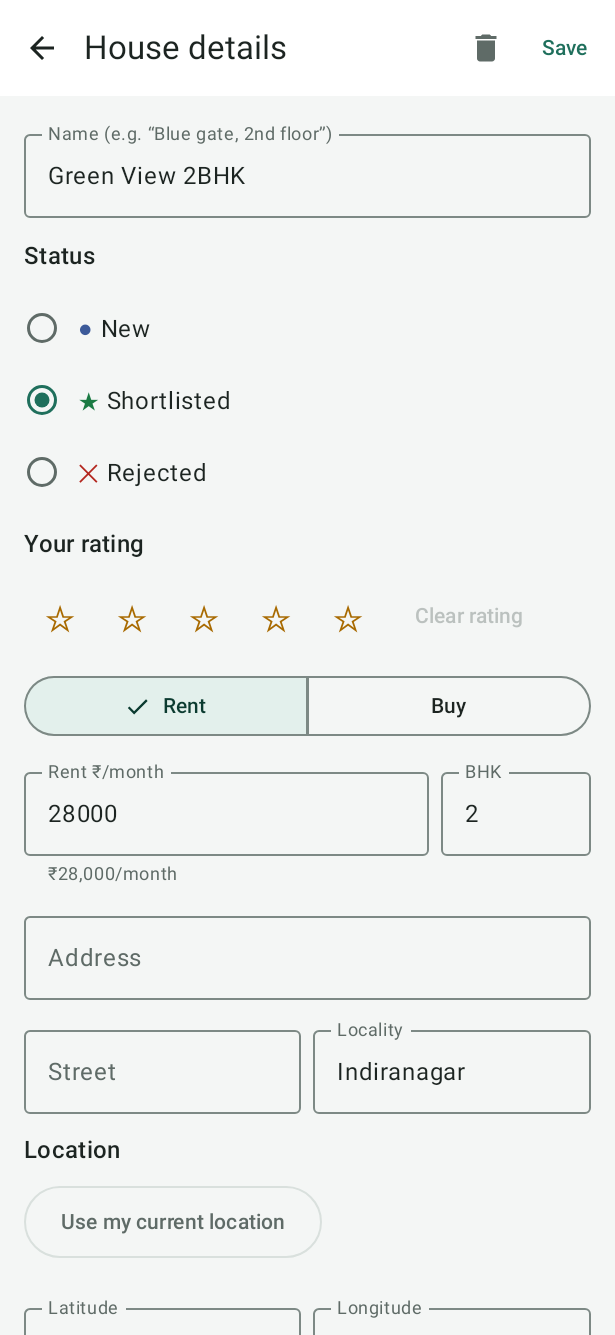
- స్థితి సెట్ చేయవచ్చు: కొత్తది, ఎంపికైంది, తిరస్కరించబడింది, తీసుకున్నది (మీరు ఎంచుకున్న ఇల్లు) లేదా ఎంచుకోలేదు (చేరడం చూడండి);
- మీ రేటింగ్ ఒకటి నుండి ఐదు స్టార్ల వరకు ఇవ్వవచ్చు;
- ధర, BHK, కార్పెట్ వైశాల్యం, అంతస్తు (0 అంటే గ్రౌండ్ ఫ్లోర్; బేస్మెంట్ కోసం బేస్మెంట్ ఆన్ చేసి స్థాయి నమోదు చేయండి, 1 నుండి 5 వరకు), చిరునామా, సంప్రదింపు వివరాలు, ప్రకటన లింక్ (ఇంటి ప్రకటన వెబ్ చిరునామా) నింపవచ్చు. సేవ్ చేసిన మరో ఇల్లు సుమారు 30 మీటర్లలోపు, అదే BHK, అదే అంతస్తుతో ఉంటే, ఇది అదే ఫ్లాట్ కావచ్చని Doorprints చెబుతుంది (ఇద్దరు బ్రోకర్లు తరచుగా ఒకే ఫ్లాట్ చూపిస్తారు);
- ఖర్చులో, ప్రకటన మొదట చెప్పనివి రాయవచ్చు: డిపాజిట్ (రూపాయల్లో లేదా అద్దె నెలల్లో), మెయింటెనెన్స్, అది అద్దెలో కలిసి ఉందా, బ్రోకరేజ్, లాక్-ఇన్, నోటీసు గడువులు, ఇల్లు ఖాళీ అయ్యే తేదీ, మీ ఆఫర్, అంగీకరించిన ధర. ఆ తర్వాత Doorprints నెలవారీ ఖర్చు, చేరడానికి కావలసిన డబ్బు, చదరపు అడుగుకు ఖర్చు చూపిస్తుంది, పోల్చండి వాటిని ఇళ్ల మధ్య వరుసగా పెడుతుంది;
- భవనం కాకుండా ప్రాంతం మాత్రమే తెలిసినప్పుడు సుమారు స్థానం ఆన్ చేయవచ్చు: ఇల్లు మ్యాప్లో ఖాళీ వలయంగా కనిపిస్తుంది, మీరు చోటు సరిచేసేవరకు హంట్ మోడ్ అక్కడ హెచ్చరించదు;
- ఇంటి బ్రోకర్ను చూడవచ్చు లేదా మార్చవచ్చు: ఇంటిని చూపించిన వ్యక్తి. ఫోన్ నంబర్తో ఇంటిని సేవ్ చేస్తే ఆ వ్యక్తి సెట్టింగ్లు > బ్రోకర్లులో (వెబ్సైట్లో మీ డేటా > బ్రోకర్లు) చేరతారు; అక్కడ ప్రతి బ్రోకర్కు ఏజెన్సీ, ఫీజు షరతులు, గమనికలు, రేటింగ్, కాల్ చేయండి బటన్, వారు చూపించిన ఇళ్ల జాబితా ఉంటాయి;
- 30 వరకు గదులు చేర్చవచ్చు: ప్రతి దానికి రకం, పేరు, పొడవు, వెడల్పు, ఒకటి నుండి ఐదు స్టార్ల వరకు స్థితి, ఒక గమనిక. Doorprints ప్రతి గది వైశాల్యం, మొత్తం చూపిస్తుంది; సెట్టింగ్లులో (వెబ్సైట్లో మీ డేటాలో) పొడవు కొలమానంతో అడుగులు, మీటర్ల మధ్య మార్చండి;
- ప్రతి గదికి ఉన్న పైకి జరపండి, కిందికి జరపండితో గదుల క్రమం మార్చవచ్చు;
- ఇల్లు చూసేటప్పుడు అడగవలసిన ప్రశ్నలు జాబితా ఉంచవచ్చు: సాధారణ ప్రశ్నలు జోడించండి ఇంటికి సరిపోయే సాధారణ ప్రశ్నలు తెస్తుంది (అద్దెకు: మెయింటెనెన్స్, డిపాజిట్, బ్రోకరేజ్, లాక్-ఇన్, నీరు, కరెంటు, పార్కింగ్, అంతస్తు), ఖర్చులో మీరు ఇప్పటికే రాసినవి నింపుతుంది; జవాబు విన్న వెంటనే రాయండి, లేదా ఒకదాన్ని వదిలేయండి. సాధారణ జాబితాను మార్చడానికి, లేదా మీ సొంత ప్రశ్నలు చేర్చడానికి, సెట్టింగ్లు > ప్రశ్నలు (వెబ్సైట్లో మీ డేటా > అడగవలసిన ప్రశ్నలు);
- ఇంటి ఇంటి పరిశీలన కార్డ్ నుండి పరిశీలనను ప్లాన్ చేయండి: రోజు, సమయం, ఎంతసేపు, మొదటిసారా రెండోసారా, ఎవరిని కలుస్తారు ఎంచుకోండి. క్యాలెండర్లో చేర్చండి దాన్ని మీ క్యాలెండర్లో పెడుతుంది; అన్నీ ఇంటి పరిశీలనలో (సెట్టింగ్లులో; వెబ్సైట్లో మీ డేటాలో) జాబితాగా ఉంటాయి, గుర్తించకుండా గడిచిపోయిన పరిశీలన తప్పిపోయిందా? అని కనిపిస్తుంది. మొదలవడానికి ముందు చెప్పాలంటే ఫారమ్లో రిమైండర్ ఎంచుకోండి (ఫోన్లో; వెబ్సైట్లో సైట్ తెరిచి ఉన్నప్పుడు మాత్రమే, కాబట్టి అక్కడ క్యాలెండర్లో చేర్చండి వాడండి). ఫోన్లో ఈ పరిశీలనకు ముందు హంట్ మోడ్ను సూచించండి కూడా ఆన్ చేయవచ్చు; మొదలవడానికి కొంచెం ముందు హంట్ మోడ్ మొదలుపెట్టాలా అని Doorprints అడుగుతుంది (నిర్ణయం ఎప్పుడూ మీదే). పరిశీలన తర్వాత, పరిశీలన పూర్తయినట్లు గుర్తించండి, కావాలంటే రెండోసారికి సమయం పెట్టండి;
- నా స్థలాలులో సేవ్ చేసిన స్థలాలకు దీని దూరాలు, దీనికి వర్తించే ప్రాంత గమనికలు చూడవచ్చు (దీని వీధికి, లేదా నా ప్రాంతాలులో సేవ్ చేసిన ప్రాంతానికి ఒక గమనిక రాయండి; మీ ప్రాంతాలు, స్థలాలు చూడండి);
- గమనికలు రాయవచ్చు;
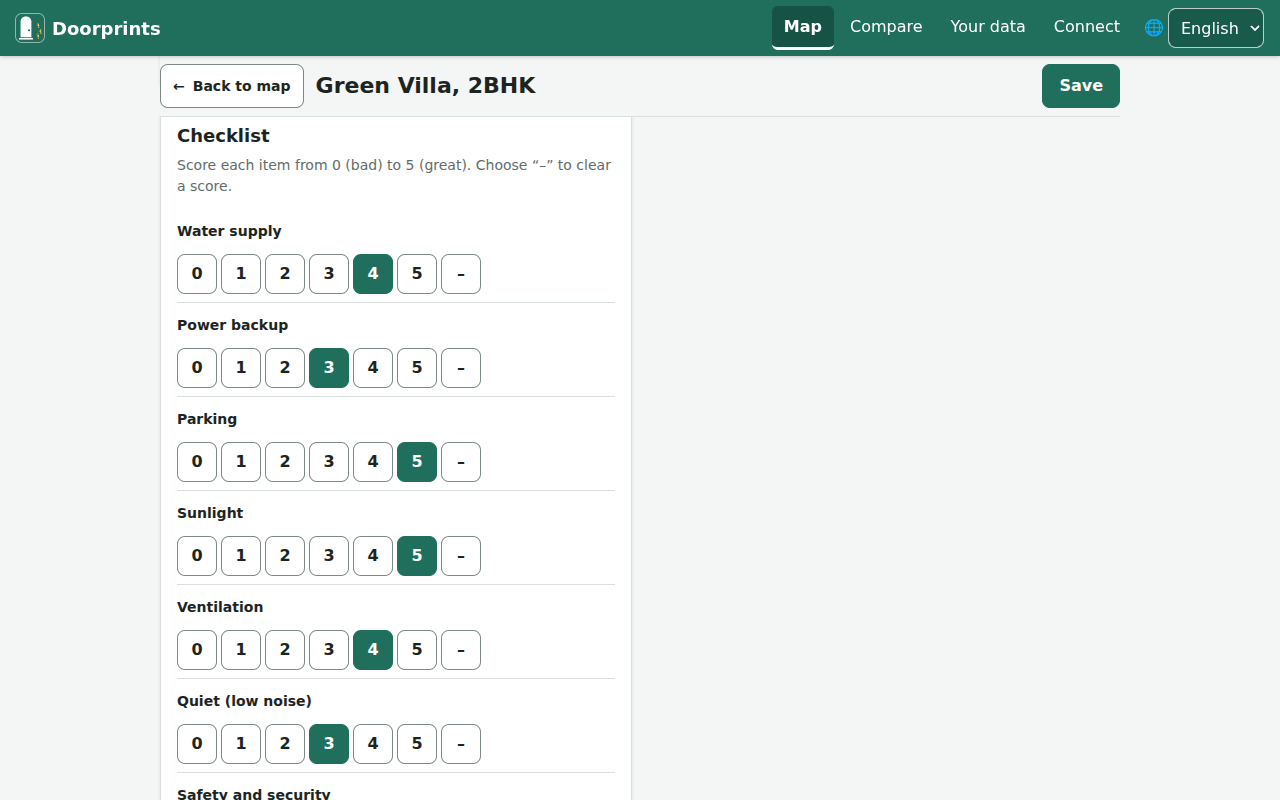
- తనిఖీ జాబితాలో ప్రతి అంశానికి 0 (చెడ్డది) నుండి 5 (చాలా బాగుంది) వరకు స్కోర్ ఇవ్వవచ్చు;
- మీరు వెళ్లినట్లు నమోదు చేయవచ్చు: వెబ్సైట్లో ఇప్పుడు సందర్శించినట్లు గుర్తించండి, Androidలో నేను ఇప్పుడు ఇక్కడ ఉన్నాను;
- ఫోటోలు చేర్చవచ్చు: వెబ్సైట్లో ఫోటోలు చేర్చండి, Androidలో ఫోటో తీయండి లేదా గ్యాలరీ నుండి. ముందు ఇంటిని సేవ్ చేయండి. ప్రతి ఫోటో వివరాలు (Androidలో గది, ట్యాగ్లు, శీర్షిక) అది ఏ గదో చెబుతాయి, తేమ, పగులు, మీటర్ వంటి ట్యాగ్లు లేదా మీ సొంత పదాలు (పది వరకు), ఒక క్యాప్షన్ జోడిస్తాయి.
Doorprints ప్రతి ఇంటికీ 5కి మొత్తం స్కోర్ ఇస్తుంది. ఇది మీ రేటింగ్, తనిఖీ జాబితా నుండి లెక్కిస్తుంది. ఏది ముఖ్యమో ఎంచుకోవడానికి సెట్టింగ్లు > ప్రమాణాలు (వెబ్సైట్లో మీ డేటా > ప్రమాణాలు) తెరవండి: ప్రతి అంశాన్ని పట్టించుకోవద్దు, తక్కువ, మధ్యస్థం లేదా ఎక్కువకు సెట్ చేయండి, కనీస స్కోర్తో తప్పనిసరి అంశాలు గుర్తించండి, మీ సొంత అంశాలు చేర్చండి, మీ స్టార్ రేటింగ్ ఎంత లెక్కకు రావాలో ఎంచుకోండి. ఏదైనా తప్పనిసరి అంశం అందుకోని ఇల్లు గుర్తించబడి, మిగతావాటి తర్వాత జాబితాలో వస్తుంది. సేవ్ చేయండి ఎంచుకోవడం మర్చిపోవద్దు.
ఇల్లు తొలగించండి ఒక ఇంటిని దాని గమనికలు, సంప్రదింపు వివరాలు, ఫోటోలతో సహా తొలగిస్తుంది. దాని సందర్శనలు మీ చరిత్రలో ఉంటాయి. వెబ్సైట్లో ప్రశ్న ఏదీ అడగరు: కింది పట్టీ తొలగించబడింది అని చూపి 10 సెకన్ల పాటు రద్దు చేయి ఇస్తుంది (కీబోర్డ్తో చేరడానికి పేజీ పైనుండి Shift+Tab నొక్కండి). ఇంటికి సేవ్ చేసిన నడకలు ఉంటే, ఎన్ని తొలగుతాయో ఒక ప్రశ్న చెబుతుంది, ఎందుకంటే వాటిని తిరిగి తీసుకురాలేరు. తరువాత మీ డేటా > ఇటీవల తొలగించినవి గత 30 రోజుల్లో తొలగించినవి చూపిస్తుంది; పునరుద్ధరించు వాటిని తిరిగి తెస్తుంది. తొలగించగానే ఫోటో పరికరం నుండి వెంటనే పోతుంది, కానీ దాని గుప్తీకరించిన కాపీ మీ సొంత Google Driveలో కనీసం 30 రోజులు ఉంటుంది, అందుకే పునరుద్ధరించు ఫోటోలనూ తిరిగి తేగలదు: ఆ పరికరంలో Google Drive కనెక్ట్ అయి, మీరు ఆన్లైన్లో ఉంటే, ఎన్నింటిలో ఎన్ని తిరిగి వచ్చాయో, మిగిలినవి ఎందుకు రాలేదో (Drive కనెక్ట్ కాలేదు, కనెక్షన్ లేదు, 30 రోజుల కంటే ముందే తొలగించారు, Driveలో కాపీ లేదు) పేజీ చెబుతుంది. పునరుద్ధరించు నొక్కే ముందు Google Drive కనెక్ట్ చేసి ఆన్లైన్లో ఉండండి; ఇల్లు ఎప్పుడూ తిరిగి వస్తుంది. Driveలో Doorprints ఉంచిన అన్నీ తొలగించండి ఆ కాపీలను శాశ్వతంగా తొలగిస్తుంది. (తెలుగు అనువాదం సమీక్షలో ఉంది.)
మీ ప్రాంతాలు, స్థలాలు
ఫోన్లలో ఇవి సెట్టింగ్లులో ఉంటాయి; వెబ్సైట్లో మీ డేటాలో.
- నా ప్రాంతాలు అంటే మీరు ఇల్లు వెతుకుతున్న ప్రాంతాలు, 20 వరకు. ప్రాంతం జోడించు (వెబ్సైట్లో ప్రాంతాన్ని జోడించండి) ఎంచుకుని, పేరు ఇచ్చి, దాని మధ్య బిందువు (మీ స్థానం, మ్యాప్లో ఒక చోటు, లేదా అక్షాంశం, రేఖాంశం), వ్యాసార్ధం సెట్ చేయండి. ఇక్కడ నన్ను మేల్కొలుపు ఆన్ చేస్తే మీరు అక్కడికి చేరినప్పుడు ఫోన్ చెబుతుంది (నా వెతుకులాట ప్రాంతాల్లో నన్ను మేల్కొలుపు చూడండి).
- నా స్థలాలు అంటే మీరు తరచుగా వెళ్లే చోట్లు, ఉదాహరణకు ఆఫీసు, స్కూలు లేదా కుటుంబం, 10 వరకు. స్థలం జోడించు (వెబ్సైట్లో స్థలాన్ని జోడించండి) ఎంచుకోండి. అప్పుడు ప్రతి ఇల్లు వాటి నుండి తన దూరాలు చూపిస్తుంది, సరళ రేఖలో, నడక సమయంతో; పోల్చండి వాటిని పక్కపక్కనే పెడుతుంది.
- ప్రాంత గమనికలు: ఒక ఇంటిలో, ప్రాంత గమనికలు కింద, ఈ వీధికి గమనిక జోడించు లేదా ఒక ప్రాంతానికి గమనిక జోడించు ఎంచుకోండి. ఆ గమనిక ఆ వీధిలోని లేదా ఆ ప్రాంతం లోపలి ప్రతి ఇంటిపై కనిపిస్తుంది, వెతుకులాట దాన్ని కనుగొంటుంది.
చేరడం
మీరు ఒక ఇంటిని ఎంచుకున్నాక, దాని స్థితిని తీసుకున్నది చేయండి. ఒక్క ఇల్లు మాత్రమే “తీసుకున్నది” కావచ్చు: మరొకటి ఎంచుకుంటే మొదటిది తిరిగి ఎంపికైంది అవుతుంది. ఆ తర్వాత Doorprints మిగిలిన ఇళ్లను “ఎంచుకోలేదు” అని గుర్తించాలా? అని అడుగుతుంది: “ఎంచుకోలేదు” అని గుర్తించు లేదా అలాగే ఉంచు. దేనిలోనూ ఏదీ తొలగించబడదు.
“తీసుకున్నది” ఇంటికి చేరడం కార్డ్ ఉంటుంది:
- చేరడం ప్రారంభించు మీ భాషలో సాధారణ చెక్లిస్ట్ చేరుస్తుంది: అద్దె ఒప్పందం సంతకం, నమోదు, పోలీసు ధృవీకరణ, గుర్తింపు కార్డుల కాపీలు, డిపాజిట్ రసీదు, మీటర్ రీడింగ్లు, తాళాలు. ఒక్కొక్కటి పూర్తయ్యాక టిక్ చేయండి, మార్చండి లేదా తీసివేయండి, లేదా మీ సొంత అంశాలు చేర్చండి (30 వరకు);
- చేరే తేదీ, చేరే నోట్స్;
- స్థితి రికార్డు: చేరే సమయంలో ట్యాగ్ ఉన్న ఫోటోలు, గదుల వారీగా, వాటి తేదీ, క్యాప్షన్తో; డిపాజిట్ తిరిగి ఇచ్చే సమయంలో పనికొస్తాయి. ఫోటో చేర్చు ఆ ట్యాగ్ను ముందే ఎంచుకుని ఫోటో తీస్తుంది.
ఈ వేటను ముగించు మీరు తిరస్కరించని మిగిలిన అన్ని ఇళ్లను ఎంచుకోలేదు అని గుర్తించి, అన్నింటి ఒక కాపీ సేవ్ చేయండి అని సూచిస్తుంది. మీ ఇళ్లు Doorprintsలోనే ఉంటాయి.
ఒక ఇంటిని మళ్లీ కనుగొనండి
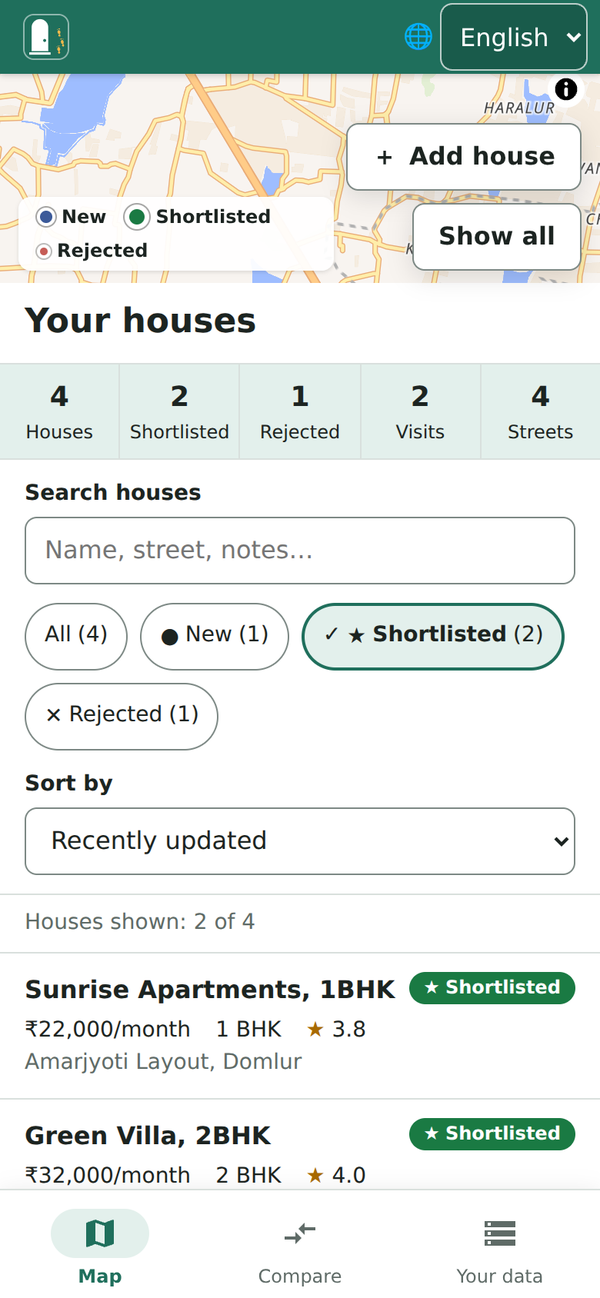
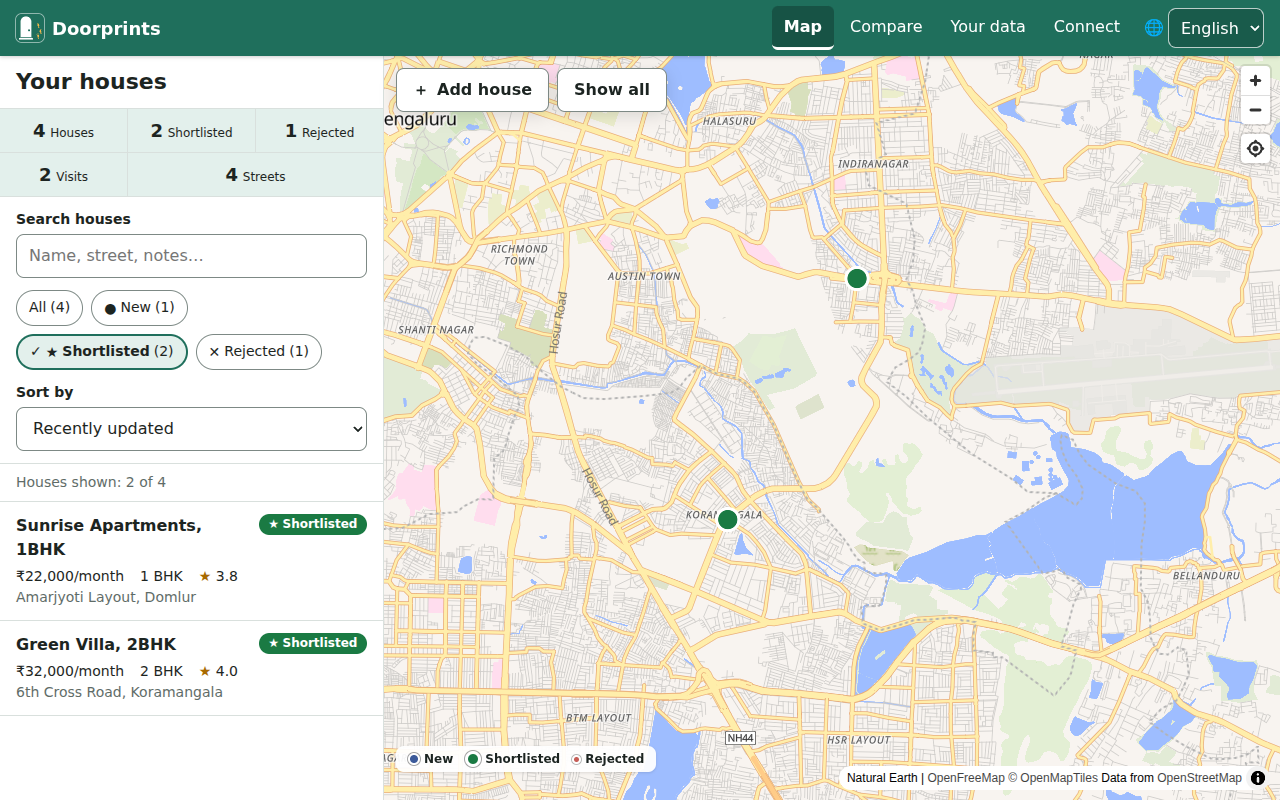
- ఇళ్లను వెతకండిలో టైప్ చేయండి (Androidలో: పేరు, వీధి, గమనికలు వెతకండి). టైప్ చేస్తున్న కొద్దీ జాబితా చిన్నదవుతుంది.
- కొన్ని ఇళ్లను మాత్రమే చూపించడానికి, ఎంపికైంది వంటి ఒక స్థితి చిప్ (చిన్న బటన్) నొక్కండి.
- ధర పరిధి పెట్టడానికి ఖర్చు ప్రకారం ఫిల్టర్ చేయండి తెరవండి (Androidలో ఫిల్టర్లులో): నెలవారీ ఖర్చు, చేరడానికి కావలసిన డబ్బు లేదా చదరపు అడుగుకు ఖర్చు, రూపాయల్లో ఒక మొత్తం నుండి ఒక మొత్తం వరకు. పరిధి ఉన్నప్పుడు ఆ సంఖ్య తెలియని ఇల్లు చూపబడదు. ఖర్చు ఫిల్టర్లను తీసివేయండి అన్నింటినీ మళ్లీ చూపిస్తుంది.
- అత్యధిక స్కోర్ లేదా తక్కువ ధర ముందు రావాలంటే క్రమం వాడండి.
వెతుకులాట పేరు, చిరునామా, వీధి, ప్రాంతం, గమనికలు, సంప్రదింపు పేరులో చూస్తుంది; బ్రోకర్, గదులు, మీ ప్రశ్నలకు జవాబులు, ప్రాంత గమనికలు, చేరే జాబితా, అంతస్తులో కూడా చూస్తుంది ("floor 3", "ground floor" లేదా "basement 1" అని, లేదా యాప్ భాషలో అవే పదాలు, ఉదాహరణకు "అంతస్తు 3", "నేల అంతస్తు" లేదా "బేస్మెంట్ 1" అని టైప్ చేయండి).
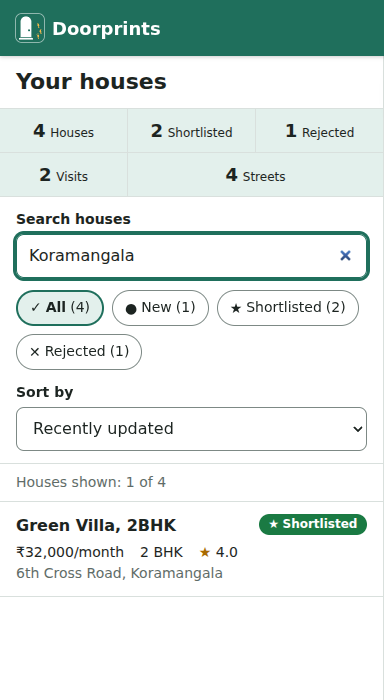
ఏ ఇల్లూ సరిపోలకపోతే, వెతుకులాట, ఫిల్టర్ తీసివేయండి ఎంచుకోండి.