यह अनुवाद समीक्षाधीन है (under review)
ऐप के हिन्दी शब्दों की तरह, इस गाइड के हिन्दी अनुवाद की भी अभी समीक्षा हो रही है। कोई बात साफ़ न लगे, तो ऊपर भाषा चुनकर यही पेज English में देखें।
आपके मकान
इस पेज के बारे में: मकानों के लिए लिखा गया
यह पेज मकानों के बारे में है, जिनका हिसाब Doorprints शुरू से रखता है। अगर आप स्कूल भी ट्रैक करते हैं (आप क्या ट्रैक करते हैं, प्रायोगिक: मकानों के अलावा भी), तो स्कूल की जानकारी अलग होती है: मकानों के अलावा भी (प्रायोगिक) देखें।
अपना पहला मकान जोड़ें
वेबसाइट पर
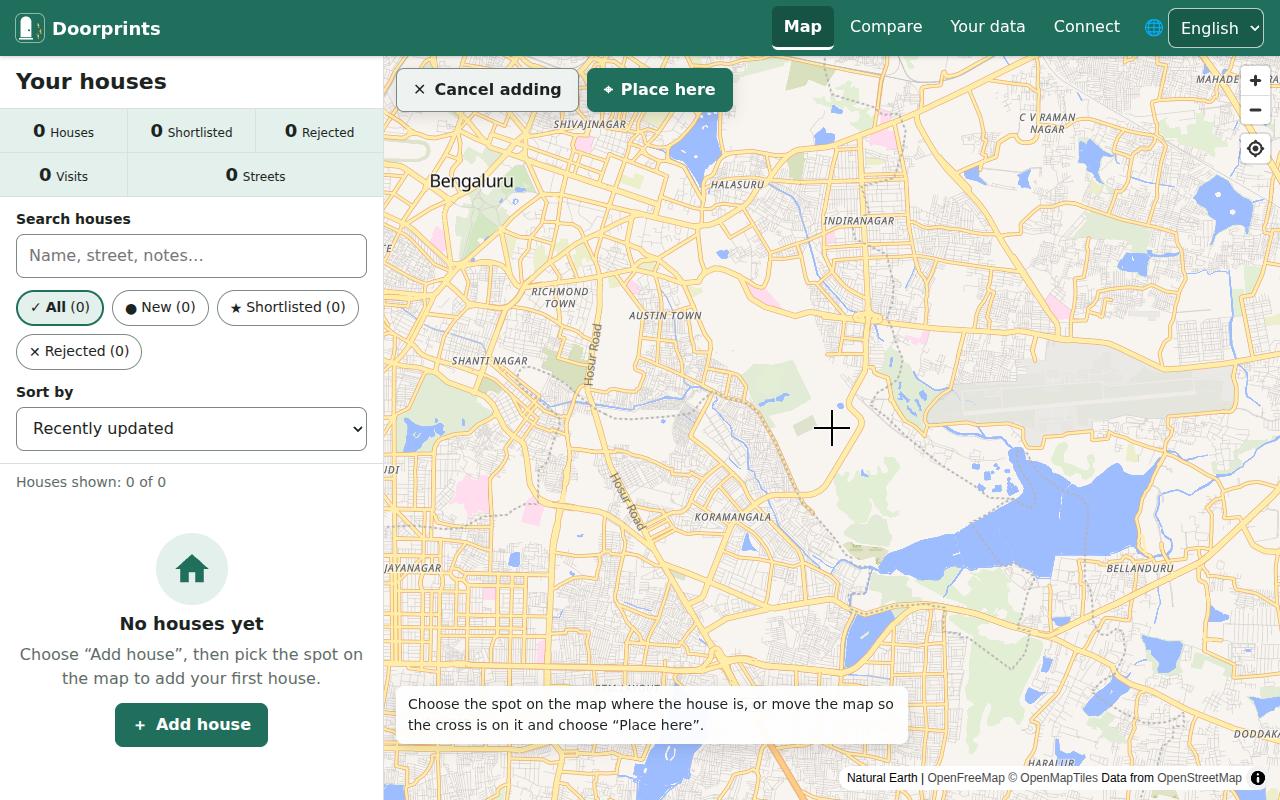
- नक्शा पर मकान जोड़ें चुनें।
- बताएँ कि मकान कहाँ है। या तो नक्शे पर वह जगह चुनें, या नक्शे को तब तक खिसकाएँ जब तक क्रॉस उस जगह पर न आ जाए, फिर यहाँ रखें चुनें।
- नया मकान फ़ॉर्म खुलता है। एक नाम लिखें, जैसे "पार्क के पास 2BHK"। बाकी सब खाली छोड़ सकते हैं।
- ऊपर दाईं ओर मकान जोड़ें चुनें।
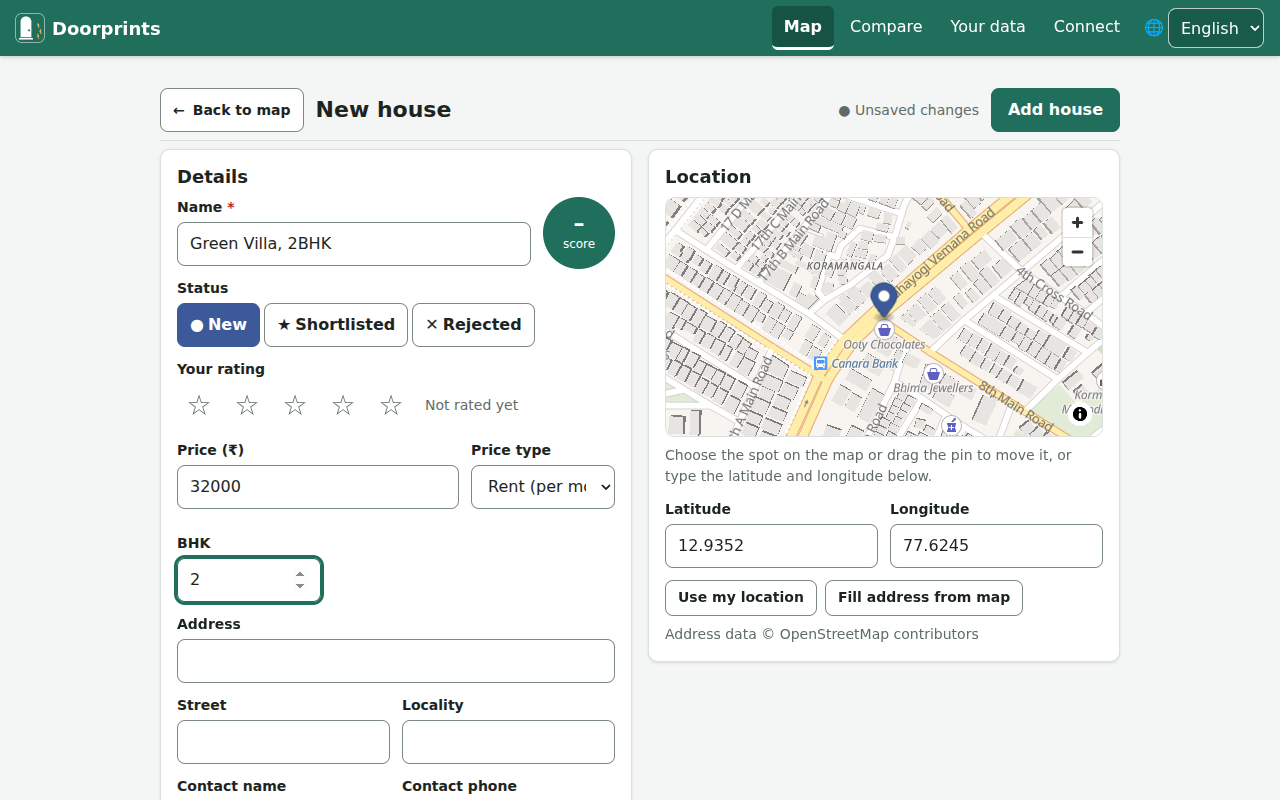
मकान का पिन आप बाद में तीन तरह से खिसका सकते हैं:
- छोटे नक्शे पर पिन को खींचें;
- अक्षांश और देशांतर लिखें (वे दो संख्याएँ जो नक्शे पर किसी जगह को बताती हैं);
- मेरी जगह का उपयोग करें चुनें।
नक्शे से पता भरें आपके लिए सड़क और इलाका भर देता है।
Android पर
- मकान पर खड़े होकर नक्शा पर यहाँ मकान सहेजें पर टैप करें। या नक्शे पर किसी भी जगह को दबाकर रखें।
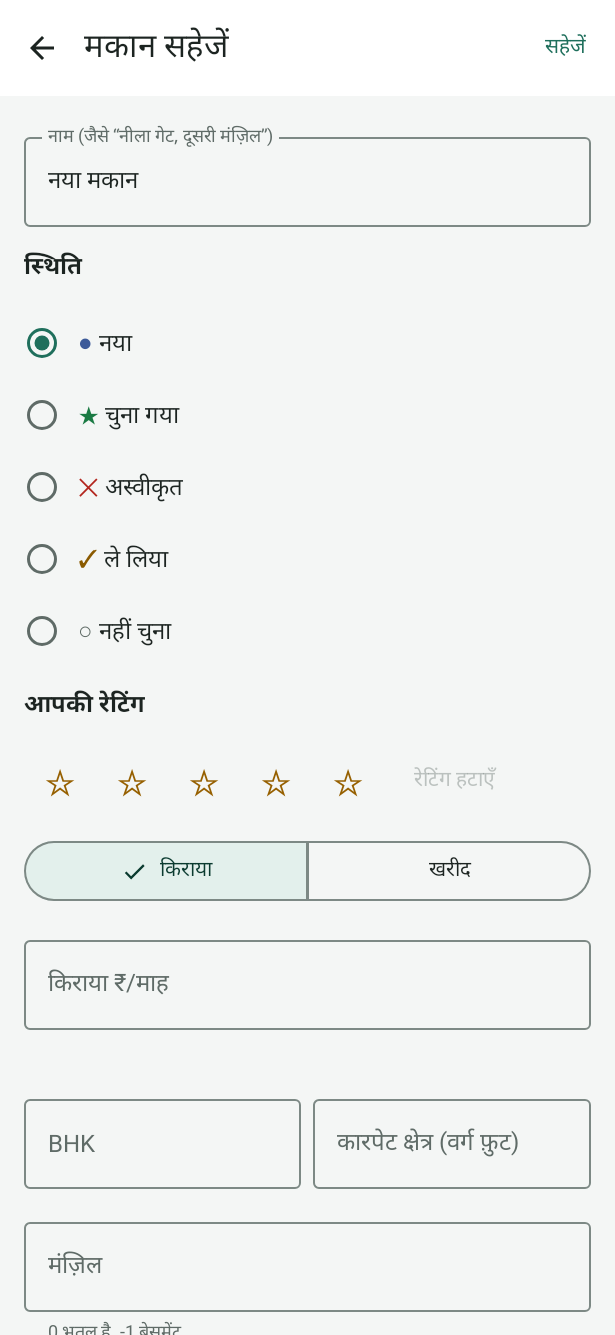
- मकान सहेजें फ़ॉर्म खुलता है। जगह पहले से भरी होती है।
- एक नाम लिखें।
- सहेजें पर टैप करें।
ऑनलाइन मिली लिस्टिंग से मकान जोड़ें
पोर्टल के ऐप में या अपने ब्राउज़र में, लिस्टिंग को Doorprints पर साझा करें (Android पर शेयर शीट से; वेबसाइट पर, उसे ऐप की तरह इंस्टॉल करने के बाद)। Doorprints पूछता है कि मकान कहाँ है: अगर आप मकान पर खड़े हैं तो यहाँ मकान सहेजें पर टैप करें, या नक्शे पर उस जगह को दबाकर रखें। फिर फ़ॉर्म उन बातों के साथ खुलता है जो लिस्टिंग में थीं, जैसे कीमत, बेडरूम की संख्या, इलाके का नाम, लिंक और एक फ़ोन नंबर, और पूरा टेक्स्ट नोट में, ताकि आप जाँच लें। पोर्टल की साइट से कुछ नहीं लाया जाता, और जब तक आप सहेजें पर टैप नहीं करते, कुछ सहेजा नहीं जाता। अगर आपने यही लिस्टिंग पहले भी साझा की थी, तो Doorprints आपका पहले वाला मकान खोलने का सुझाव देता है।
अगर लिस्टिंग में इलाके का नाम है, तो “<इलाका>” नक्शे पर खोजें आपको लगभग वहाँ ले जाता है; फिर मकान को उसकी ठीक जगह पर रखें। यह खोज फ़ोन के पता खोजने वाले से (वेबसाइट पर OpenStreetMap से) तभी पूछती है जब आप उस पर टैप करते हैं।
किसी मकान पर नोट रखें
सूची या नक्शे से कोई मकान खोलें। वहाँ आप:
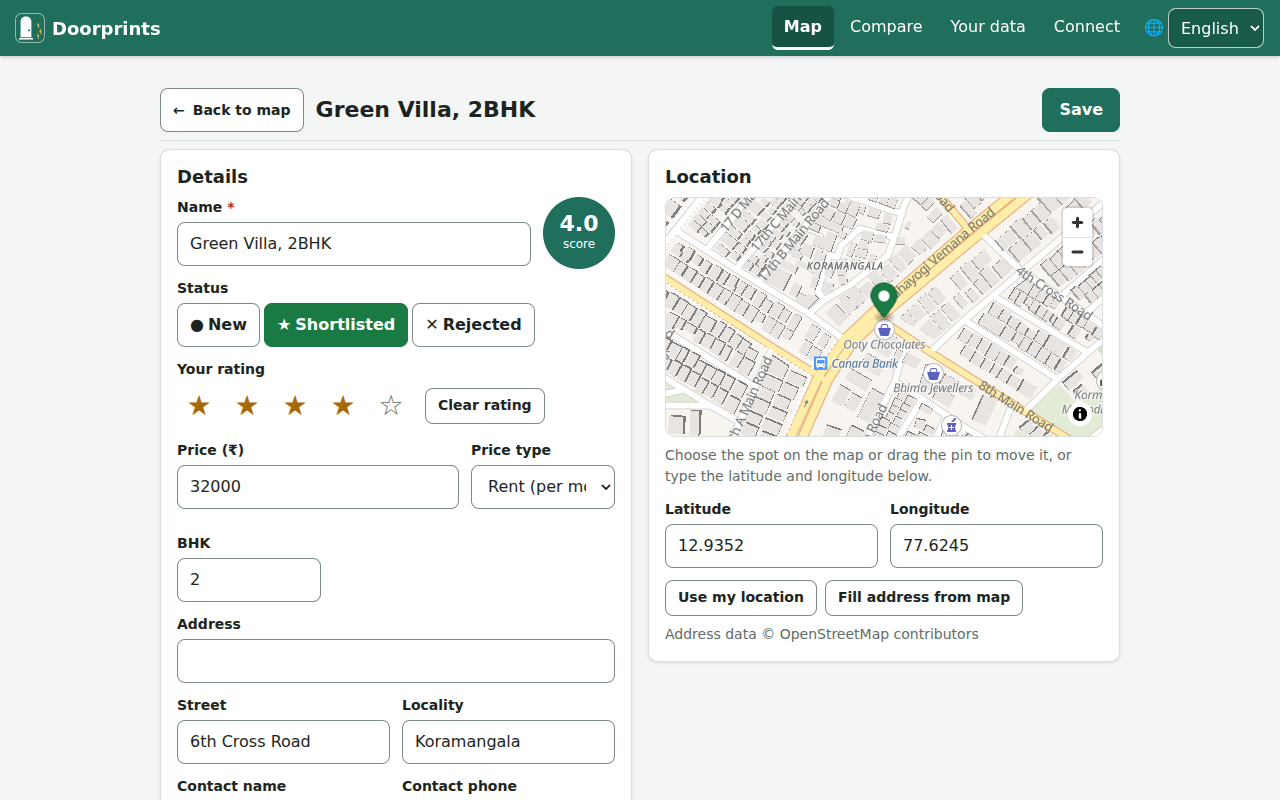
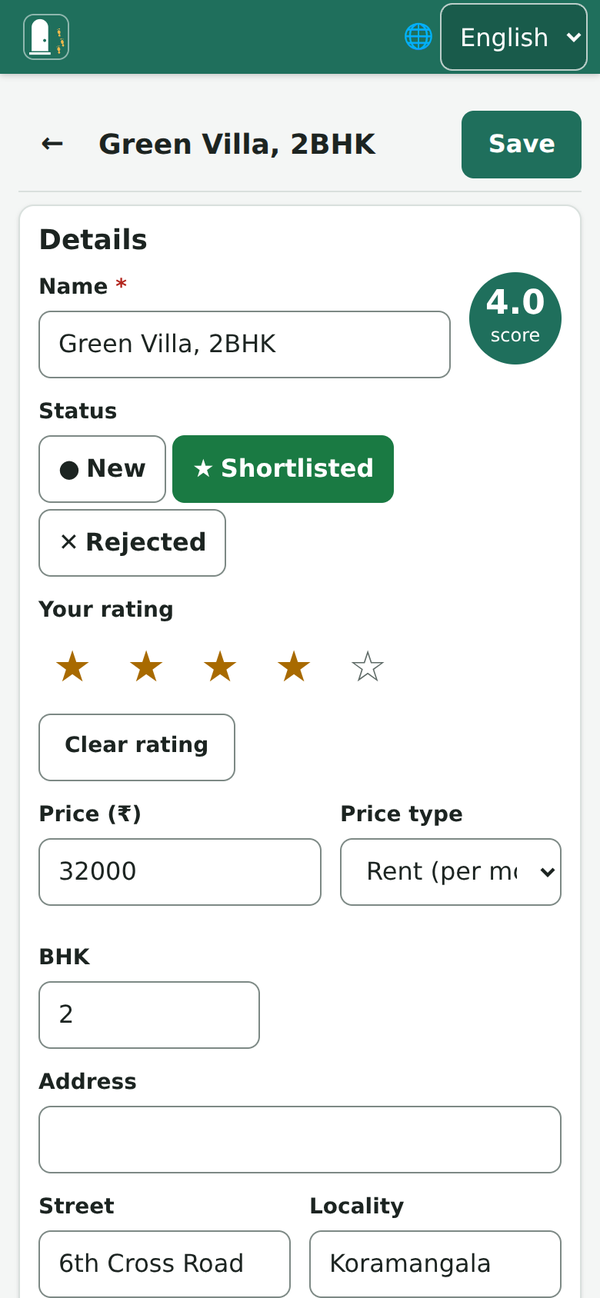
- स्थिति चुन सकते हैं: नया, चुना गया, अस्वीकृत, ले लिया (जो मकान आपने चुना) या नहीं चुना (रहने आना देखें);
- आपकी रेटिंग दे सकते हैं, एक से पाँच स्टार तक;
- कीमत, BHK, कारपेट क्षेत्र, मंज़िल (0 यानी ग्राउंड फ़्लोर; बेसमेंट के लिए बेसमेंट चालू करें और स्तर लिखें, 1 से 5), पता, संपर्क और लिस्टिंग लिंक (मकान के विज्ञापन का वेब पता) भर सकते हैं। अगर कोई दूसरा सहेजा हुआ मकान लगभग 30 मीटर के भीतर है और उसमें उतने ही BHK और वही मंज़िल है, तो Doorprints बताता है कि शायद यह वही फ़्लैट है (दो ब्रोकर अक्सर एक ही फ़्लैट दिखाते हैं);
- खर्च में वे बातें लिख सकते हैं जो विज्ञापन पहले नहीं बताता: डिपॉज़िट (रुपयों में या किराये के महीनों में), मेंटेनेंस और क्या किराये में वह शामिल है, ब्रोकरेज, लॉक-इन और नोटिस की अवधि, मकान किस तारीख़ से ख़ाली है, आपका प्रस्ताव और तय कीमत। फिर Doorprints मासिक खर्च, शिफ्ट होने का खर्च और प्रति वर्ग फ़ुट खर्च दिखाता है, और तुलना इन्हें मकानों के बीच एक साथ रखती है;
- जब आपको सिर्फ़ इलाका पता हो, इमारत नहीं, तब अनुमानित स्थान चालू कर सकते हैं: मकान नक्शे पर एक खोखले घेरे की तरह दिखता है, और जब तक आप जगह ठीक नहीं करते, हंट मोड वहाँ सूचना नहीं देगा;
- मकान का ब्रोकर देख या बदल सकते हैं: वह व्यक्ति जिसने मकान दिखाया। फ़ोन नंबर के साथ मकान सहेजने पर वह व्यक्ति सेटिंग्स > ब्रोकर (वेबसाइट पर आपका डेटा > ब्रोकर) में जुड़ जाता है, जहाँ हर ब्रोकर की एजेंसी, फ़ीस की शर्तें, नोट, रेटिंग, कॉल करें बटन और उसके दिखाए मकानों की सूची होती है;
- 30 तक कमरे जोड़ सकते हैं: हर एक का प्रकार, नाम, लंबाई और चौड़ाई, एक से पाँच स्टार तक हालत और एक नोट। Doorprints हर कमरे का क्षेत्रफल और कुल दिखाता है; सेटिंग्स (वेबसाइट पर आपका डेटा) में लंबाई की इकाई से फ़ुट और मीटर के बीच बदलें;
- कमरों का क्रम हर कमरे के ऊपर ले जाएँ और नीचे ले जाएँ से बदल सकते हैं;
- देखने के समय के लिए पूछने के सवाल की सूची रख सकते हैं: आम सवाल जोड़ें मकान के हिसाब से सामान्य सवाल लाता है (किराये के लिए: मेंटेनेंस, डिपॉज़िट, ब्रोकरेज, लॉक-इन, पानी, बिजली, पार्किंग, मंज़िल) और जो आप खर्च में लिख चुके हैं, वह भर देता है; जवाब सुनते ही लिखें, या किसी सवाल को छोड़ें। सामान्य सूची बदलें, या अपने सवाल जोड़ें, सेटिंग्स > सवाल में (वेबसाइट पर आपका डेटा > पूछने के प्रश्न);
- मकान के मकान देखना कार्ड से देखने का समय तय करें: दिन और समय, कितनी देर, पहली बार है या दूसरी बार, और आप किससे मिलेंगे। कैलेंडर में जोड़ें इसे आपके कैलेंडर में डाल देता है; सब मकान देखना (सेटिंग्स में; वेबसाइट पर आपका डेटा पर) में दिखते हैं, जहाँ जिस देखने का समय निकल गया और जिसे चिह्नित नहीं किया गया, वह छूट गया? दिखता है। शुरू होने से पहले बताने के लिए फ़ॉर्म में याद दिलाना चुनें (फ़ोन पर; वेबसाइट पर सिर्फ़ तब जब साइट खुली हो, इसलिए वहाँ कैलेंडर में जोड़ें इस्तेमाल करें)। फ़ोन पर आप इस मकान देखने से पहले हंट मोड का सुझाव दें भी चालू कर सकते हैं; शुरू होने से थोड़ा पहले Doorprints पूछता है कि हंट मोड शुरू करें या नहीं (फ़ैसला हमेशा आपका)। देखने के बाद, देखना हो गया चिह्नित करें और चाहें तो दूसरी बार का समय तय करें;
- मेरी जगहें में सहेजी गई जगहों से इसकी दूरियाँ देख सकते हैं, और वे इलाके के नोट जो इस पर लागू होते हैं (इसकी सड़क के लिए, या मेरे इलाके में सहेजे गए किसी इलाके के लिए एक नोट लिखें; आपके इलाके और जगहें देखें);
- नोट लिख सकते हैं;
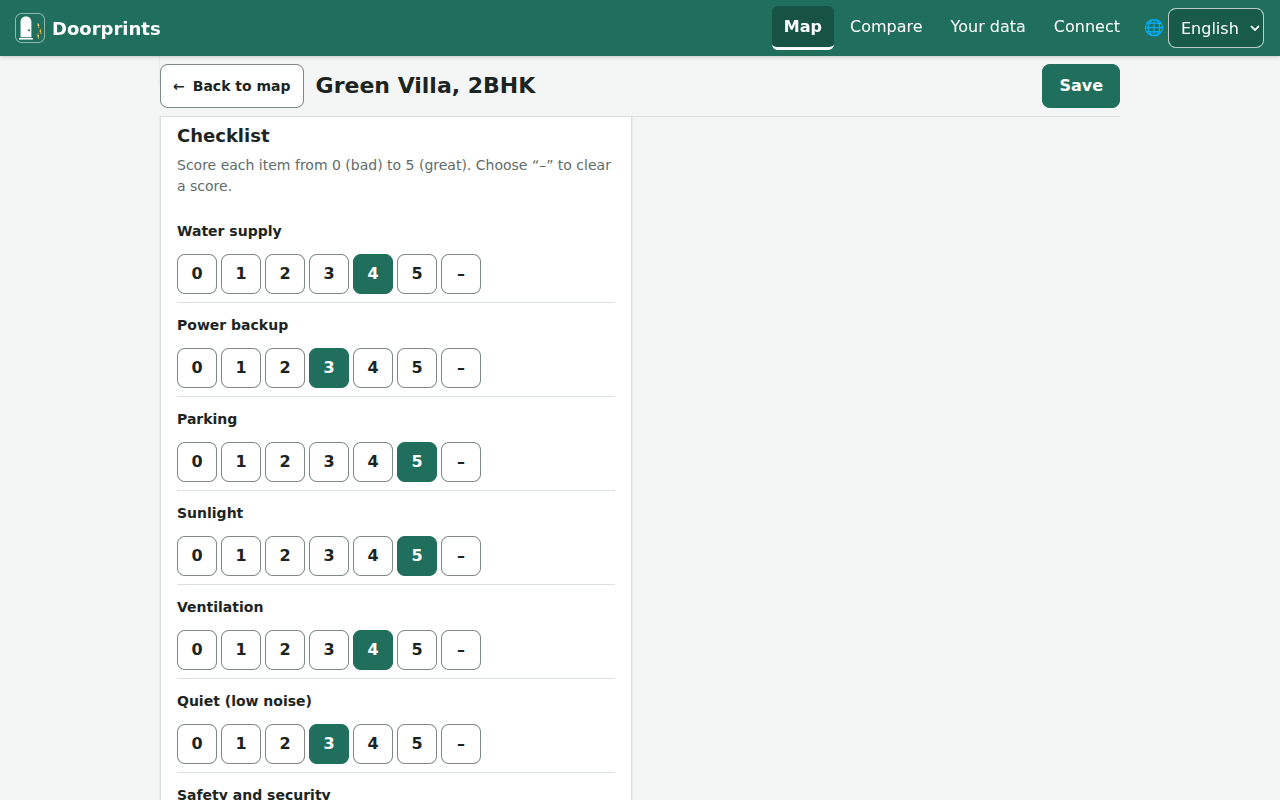
- जाँच सूची की हर चीज़ को 0 (ख़राब) से 5 (बहुत अच्छा) तक अंक दे सकते हैं;
- दर्ज कर सकते हैं कि आप वहाँ गए: वेबसाइट पर अभी का दौरा दर्ज करें, Android पर मैं अभी यहाँ हूँ;
- तस्वीरें जोड़ सकते हैं: वेबसाइट पर तस्वीरें जोड़ें, Android पर फ़ोटो लें या गैलरी से। पहले मकान सहेजें। हर तस्वीर का विवरण (Android पर कमरा, टैग और कैप्शन) बताता है कि उसमें कौन-सा कमरा है, उसमें सीलन, दरार, मीटर जैसे टैग या आपके अपने शब्द (दस तक) और एक कैप्शन जोड़ता है।
Doorprints हर मकान को 5 में से कुल अंक देता है। यह आपकी रेटिंग और जाँच सूची से निकाला जाता है। क्या ज़रूरी है, यह चुनने के लिए सेटिंग्स > मापदंड (वेबसाइट पर आपका डेटा > मानदंड) खोलें: हर चीज़ को अनदेखा, कम, मध्यम या ज़्यादा पर रखें, न्यूनतम अंक के साथ ज़रूरी शर्तें चिह्नित करें, अपनी चीज़ें जोड़ें और चुनें कि आपकी स्टार रेटिंग कितनी गिनी जाए। जो मकान किसी ज़रूरी शर्त पर खरा नहीं उतरता, वह चिह्नित होता है और बाकी मकानों के बाद दिखता है। सहेजें चुनना न भूलें।
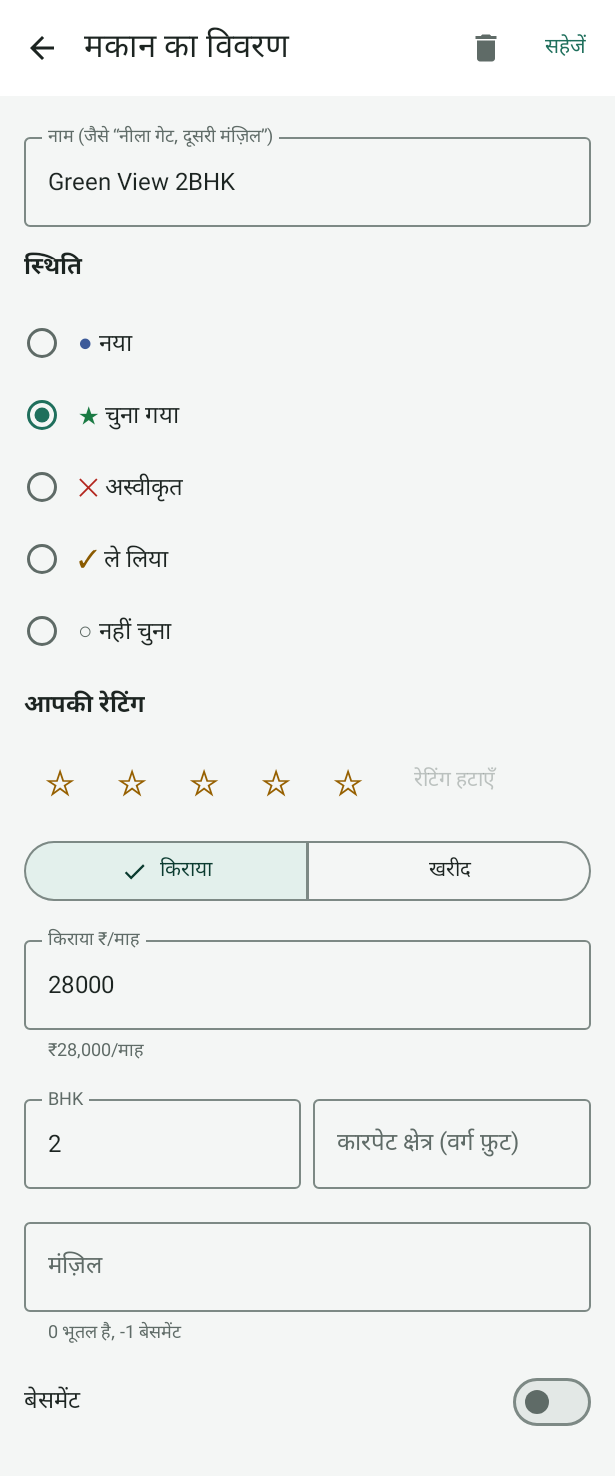
मकान हटाएँ किसी मकान को उसके नोट, संपर्क विवरण और तस्वीरों के साथ हटा देता है। उसके दौरे आपके इतिहास में रहते हैं। वेबसाइट पर कोई सवाल नहीं पूछा जाता: नीचे की पट्टी हटाया गया बताती है और 10 सेकंड तक पूर्ववत करें देती है (कीबोर्ड से पहुँचने के लिए पेज के ऊपर से Shift+Tab दबाएँ)। अगर मकान की सहेजी हुई सैरें हैं, तो एक सवाल बताता है कि कितनी हटेंगी, क्योंकि वे वापस नहीं आतीं। बाद में आपका डेटा > हाल में हटाए गए में पिछले 30 दिनों में हटाई गई चीज़ें दिखती हैं, और वापस लाएँ उन्हें लौटा देता है। हटाने पर तस्वीर तुरंत डिवाइस से हट जाती है, पर उसकी एन्क्रिप्टेड प्रति आपकी अपनी Google Drive में कम से कम 30 दिन रहती है, इसलिए वापस लाएँ तस्वीरें भी लौटा सकता है: जब उस डिवाइस पर Google Drive जुड़ी हो और आप ऑनलाइन हों, तो पेज बताता है कि कितनी में से कितनी लौटीं और बाकी क्यों नहीं (Drive जुड़ी नहीं, कनेक्शन नहीं, 30 दिन से पहले हटाई गईं, Drive में प्रति नहीं बची)। वापस लाएँ दबाने से पहले Google Drive जोड़ें और ऑनलाइन रहें; मकान हमेशा लौट आता है। Drive में Doorprints द्वारा सहेजी गई सभी चीज़ें हटाएँ उन प्रतियों को हमेशा के लिए हटा देता है। (हिंदी अनुवाद समीक्षाधीन है।)
आपके इलाके और जगहें
फ़ोन पर ये सेटिंग्स में हैं; वेबसाइट पर आपका डेटा पर।
- मेरे इलाक़े वे मोहल्ले हैं जहाँ आप मकान ढूँढ रहे हैं, 20 तक। इलाक़ा जोड़ें (वेबसाइट पर इलाका जोड़ें) चुनें, नाम दें, उसका बीच का बिंदु तय करें (आपकी जगह, नक्शे पर कोई जगह, या अक्षांश और देशांतर) और दायरा। यहाँ मुझे जगाएँ से फ़ोन बताता है जब आप वहाँ पहुँचते हैं (मेरे खोज वाले इलाक़ों में मुझे जगाएँ देखें)।
- मेरी जगहें वे जगहें हैं जहाँ आप अक्सर जाते हैं, जैसे दफ़्तर, स्कूल या परिवार, 10 तक। जगह जोड़ें चुनें। फिर हर मकान इनसे अपनी दूरियाँ दिखाता है, सीधी रेखा में, पैदल लगने वाले समय के साथ, और तुलना इन्हें एक साथ रखती है।
- इलाके के नोट: किसी मकान पर, इलाके के नोट में, इस गली के लिए नोट जोड़ें या किसी इलाक़े के लिए नोट जोड़ें चुनें (वेबसाइट पर इस सड़क के लिए नोट जोड़ें या किसी इलाके के लिए नोट जोड़ें)। फिर वह नोट उस सड़क के या उस इलाके के अंदर के हर मकान पर दिखता है, और खोज उसे ढूँढ लेती है।
रहने आना
जब आप कोई मकान चुन लें, तो उसकी स्थिति ले लिया करें। सिर्फ़ एक मकान “ले लिया” हो सकता है: दूसरा चुनने पर पहला वापस चुना गया हो जाता है। फिर Doorprints पूछता है बाकी मकानों को “नहीं चुना” कर दें?: “नहीं चुना” कर दें या जैसे हैं रहने दें। दोनों में कुछ नहीं हटता।
“ले लिया” मकान पर रहने आना कार्ड होता है:
- रहने आने की शुरुआत करें आपकी भाषा में आम चेकलिस्ट जोड़ता है: किराया अनुबंध पर हस्ताक्षर और पंजीकरण, पुलिस सत्यापन, पहचान पत्र की प्रतियाँ, डिपॉज़िट की रसीद, मीटर की रीडिंग और चाबियाँ। हर काम होने पर उस पर सही का निशान लगाएँ, उसे बदलें या हटाएँ, या अपनी मदें जोड़ें (30 तक);
- रहने आने की तारीख और रहने आने के नोट;
- हालत का रिकॉर्ड: रहने आने पर टैग वाली तस्वीरें, कमरे के हिसाब से, उनकी तारीख और कैप्शन के साथ, ताकि डिपॉज़िट लौटाते समय काम आएँ। फ़ोटो जोड़ें यह टैग पहले से चुनकर तस्वीर लेता है।
यह खोज बंद करें बाकी सभी मकानों को, जिन्हें आपने अस्वीकृत नहीं किया, नहीं चुना कर देता है और सब कुछ की एक प्रति सहेजें का सुझाव देता है। आपके मकान Doorprints में बने रहते हैं।
मकान फिर से ढूँढें
- मकान खोजें में लिखें (Android पर: नाम, सड़क, नोट खोजें)। लिखते-लिखते सूची छोटी होती जाती है।
- सिर्फ़ कुछ मकान दिखाने के लिए, स्थिति के किसी चिप (छोटे बटन) पर टैप करें, जैसे चुना गया।
- कीमत की सीमा तय करने के लिए लागत से छाँटें खोलें (Android पर फ़िल्टर में): मासिक खर्च, शिफ्ट होने का खर्च या प्रति वर्ग फ़ुट खर्च, रुपयों में किसी रकम से और किसी रकम तक। सीमा तय रहते हुए जिस मकान की वह संख्या पता नहीं, वह नहीं दिखता। लागत के फ़िल्टर हटाएँ सब फिर दिखाता है।
- सबसे ज़्यादा अंक या सबसे कम कीमत वाले मकान पहले रखने के लिए क्रम इस्तेमाल करें।
खोज नाम, पता, सड़क, इलाका, नोट और संपर्क के नाम में देखती है, और ब्रोकर, कमरों, आपके सवालों के जवाबों, इलाके के नोटों, रहने आने की सूची और मंज़िल में भी (लिखें "floor 3", "ground floor" या "basement 1", या ऐप की भाषा में वही शब्द, जैसे "मंज़िल 3", "भूतल" या "बेसमेंट 1")।
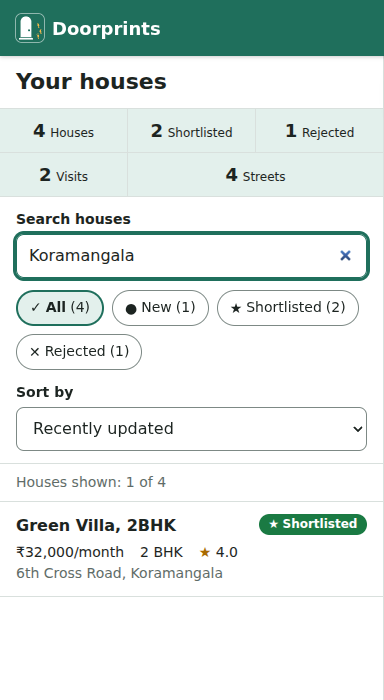
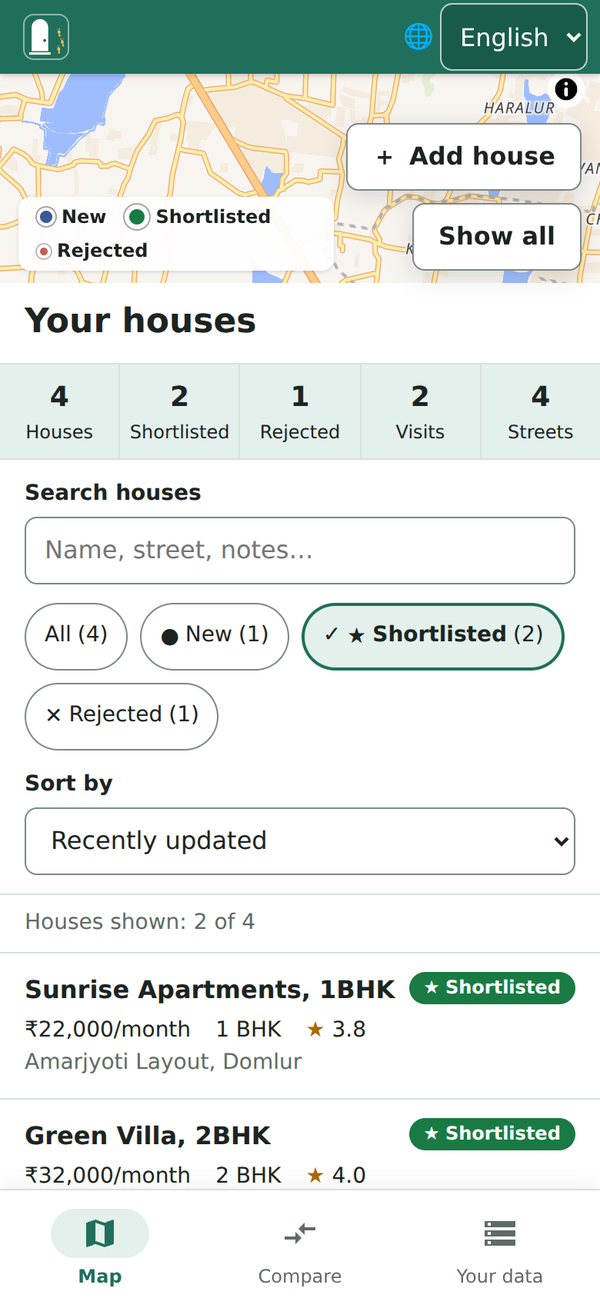
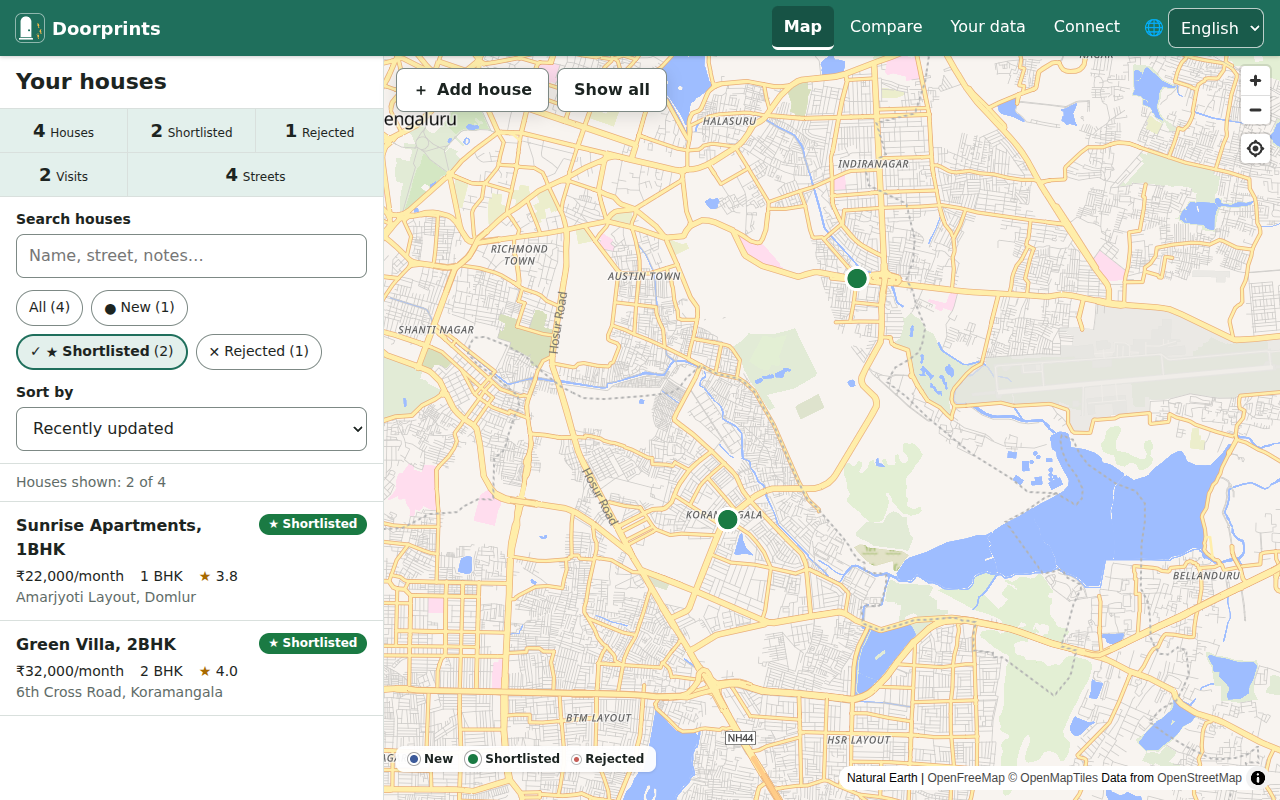
अगर कोई मकान मेल नहीं खाता, तो खोज और फ़िल्टर हटाएँ चुनें।