यह अनुवाद समीक्षाधीन है (under review)
ऐप के हिन्दी शब्दों की तरह, इस गाइड के हिन्दी अनुवाद की भी अभी समीक्षा हो रही है। कोई बात साफ़ न लगे, तो ऊपर भाषा चुनकर यही पेज English में देखें।
अपना सर्वर लगाएँ
यह पेज आपके लिए है अगर आप सिंक या AI सुविधाएँ चाहते हैं और प्रोग्रामर नहीं हैं। यह आपको हर क़दम से ले जाता है, एक ख़ाली कंप्यूटर से लेकर आपके फ़ोन पर पूछें और योजना के काम करने तक। इसमें लगभग एक घंटा लगता है। ज़्यादातर समय डाउनलोड के इंतज़ार में जाता है। इस पेज की हर चीज़ मुफ़्त में हो सकती है; एकमात्र वैकल्पिक अपवाद चौथे क़दम में AI के लिए Google का पैसे वाला स्तर है।
सर्वर एक प्रोग्राम है जो एक कंप्यूटर पर हर समय चलता है और आपके दूसरे डिवाइस के लिए आपके मकान सँभालता है। इसे घर के एक डाकघर की तरह समझें, जहाँ आपके सारे डिवाइस चिट्ठियाँ भेजते और लेते हैं।
Doorprints इस्तेमाल करने के लिए आपको सर्वर की ज़रूरत नहीं है। सर्वर सिर्फ़ तीन चीज़ें जोड़ता है:
- आपके फ़ोन और ब्राउज़र में एक जैसे मकान। इसे सिंक कहते हैं: ऐप आपस में तालमेल रखते हैं;
- AI सुविधाएँ: पूछें, योजना, Android का सहायक और लिस्टिंग के टेक्स्ट से भरें, उसके मालिक की Gemini कुंजी के साथ (सर्वर के बिना आप अपनी कुंजी इस्तेमाल कर सकते हैं);
- आपके अपने कंप्यूटर पर आपके मकानों की एक और प्रति।
दो अलग कुंजियाँ
लोग सबसे ज़्यादा इन्हीं दो कुंजियों में उलझते हैं। ये एक चीज़ नहीं हैं।
| Doorprints API कुंजी | Gemini API कुंजी | |
|---|---|---|
| यह क्या है | एक लंबा पासवर्ड जो आप अपने सर्वर के लिए बनाते हैं | Google की एक कुंजी जिससे आपका सर्वर Google का AI इस्तेमाल कर पाता है |
| किसके लिए चाहिए | सिंक, और AI सुविधाएँ | सिर्फ़ AI सुविधाएँ |
| शुरू में चाहिए? | हाँ। इसके बिना सर्वर शुरू नहीं होगा। | नहीं। जब AI चाहिए, बाद में जोड़ें। |
| कहाँ से मिलती है | आप इसे तीसरे क़दम में ख़ुद बनाते हैं | Google AI Studio से, चौथे क़दम में |
| कहाँ लिखते हैं | सर्वर की सेटिंग्स फ़ाइल में। ऐप को इसकी ज़रूरत नहीं: वे एक छोटे कोड या QR कोड से जुड़ते हैं (नौवाँ क़दम)। | अपने मालिक पेज पर (आठवाँ क़दम), या सर्वर की सेटिंग्स फ़ाइल में। ऐप कभी इसे नहीं माँगते। |
दोनों कुंजियाँ गुप्त रखें
जिसके पास आपकी Doorprints API कुंजी और आपके सर्वर का पता है, वह आपके मकान पढ़ और बदल सकता है। जिसके पास आपकी Gemini कुंजी है, वह आपके AI का हिस्सा ख़त्म कर सकता है। दोनों कुंजियाँ किसी पासवर्ड मैनेजर में रखें। उन्हें किसी चैट या ईमेल में न डालें।
आपको क्या चाहिए
- एक कंप्यूटर जो चालू रहे: Windows 10 या 11 वाला PC, या एक Mac। यही कंप्यूटर आपका सर्वर है। जब भी आप सिंक करना या AI इस्तेमाल करना चाहें, इसे चालू और जागा हुआ होना चाहिए। जब यह बंद होता है, तब भी ऐप सामान्य रूप से काम करते हैं। अगली बार जब वे इस तक पहुँच पाते हैं, तब सिंक करते हैं।
- कम से कम 8 GB मेमोरी (RAM) और लगभग 10 GB ख़ाली डिस्क। पहले डाउनलोड के लिए Wi-Fi भी चाहिए।
- सोना नहीं: कंप्यूटर को अपने आप स्लीप में जाने से रोकें।
- Windows: Settings → System → Power खोलें (Windows 10 पर Power & sleep)। प्लग लगे होने पर Sleep को Never पर रखें।
- Mac: System Settings → Battery (या Energy) → Options खोलें। Prevent automatic sleeping चालू करें।
- मुफ़्त खाते: Docker (सर्वर के लिए), Tailscale (ताकि आपका फ़ोन सुरक्षित रूप से सर्वर तक पहुँचे) और, AI के लिए, एक Google खाता।
सब कुछ कैसे जुड़ता है
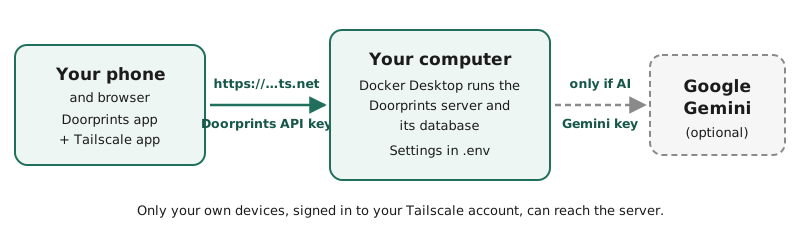
- Docker आपके कंप्यूटर पर Doorprints सर्वर चलाता है।
- Tailscale सर्वर को एक निजी
https://पता देता है। सिर्फ़ आपके अपने डिवाइस उसे खोल सकते हैं। (दूसरे लोग पते का नाम देख सकते हैं, पर उसे खोल नहीं सकते।) - आपके फ़ोन और ब्राउज़र में Doorprints ऐप वह पता और आपकी Doorprints API कुंजी इस्तेमाल करते हैं।
- अगर आप AI चालू करते हैं, तो सर्वर आपकी Gemini कुंजी के साथ आपके सवाल Google के Gemini को भेजता है। ऐप कभी ख़ुद Gemini से बात नहीं करते।
कुछ शब्द जो आपको मिलेंगे
- Docker: एक मुफ़्त प्रोग्राम जो आपके लिए Doorprints सर्वर चलाता है। यह एक डिब्बे जैसा है जिसमें सर्वर की ज़रूरत की हर चीज़ है, ताकि आपको हर हिस्सा अलग से इंस्टॉल न करना पड़े।
- Tailscale: एक मुफ़्त ऐप जो आपके अपने डिवाइस को एक निजी नेटवर्क में जोड़ता है। यह आपके फ़ोन और कंप्यूटर के बीच एक निजी सड़क जैसा है, जिसे कोई और इस्तेमाल नहीं कर सकता।
- टर्मिनल: एक खिड़की जहाँ आप क्लिक करने के बजाय कमांड लिखते हैं। दूसरा क़दम बताता है कि इसे कैसे खोलें।
- API कुंजी: एक लंबा पासवर्ड। ऐप इसे आपके सर्वर को दिखाकर साबित करते हैं कि उन्हें अंदर आने की अनुमति है।
- पता: आपका सर्वर कहाँ मिलेगा, किसी वेबसाइट के पते जैसा (जैसे
https://…)। - HTTPS: वेब पते का सुरक्षित प्रकार। यह
https://से शुरू होता है और ब्राउज़र में ताले का निशान दिखाता है।
पहला क़दम: Docker Desktop इंस्टॉल करें
- docker.com/products/docker-desktop पर जाएँ। अपने कंप्यूटर के लिए Docker Desktop डाउनलोड करें। निजी इस्तेमाल के लिए यह मुफ़्त है।
- इसे इंस्टॉल करें, फिर खोलें।
- Windows पर इंस्टॉलर कंप्यूटर रीस्टार्ट करने को, या "WSL" इंस्टॉल करने को कह सकता है। हाँ कहें।
- यह कह सकता है कि virtualisation बंद है। यह BIOS की एक सेटिंग है, कंप्यूटर की अपनी सेटअप स्क्रीन। आपके कंप्यूटर बनाने वाले की मदद के पेज बताते हैं कि इसे कैसे चालू करें। इस एक क़दम के लिए आप किसी दोस्त की मदद ले सकते हैं।
- तब तक इंतज़ार करें जब तक Docker Desktop (नीचे बाईं ओर) Engine running न कहे। साइन इन की ज़रूरत नहीं है।
दूसरा क़दम: Doorprints डाउनलोड करें
- Doorprints का कोड पेज खोलें। हरा Code बटन चुनें, फिर Download ZIP।
- इसे अपने Documents फ़ोल्डर में अनज़िप करें। अब आपके पास doorprints-main नाम का फ़ोल्डर है।
- वह फ़ोल्डर खोलें। अगर अंदर एक और doorprints-main फ़ोल्डर दिखे, तो उसे भी खोलें। सही फ़ोल्डर में docker-compose.yml नाम की फ़ाइल होती है। इस पेज पर आगे doorprints-main का मतलब वही फ़ोल्डर है।
- उस फ़ोल्डर में एक टर्मिनल खोलें:
- Windows: File Explorer में doorprints-main खोलें। फ़ोल्डर में किसी ख़ाली जगह पर राइट-क्लिक करें और Open in Terminal चुनें। (Windows 10 पर: राइट-क्लिक करते समय Shift दबाए रखें, फिर Open PowerShell window here चुनें।)
- Mac: Finder में doorprints-main फ़ोल्डर पर राइट-क्लिक करें और New Terminal at Folder चुनें। (अगर यह न दिखे, तो इसे System Settings → Keyboard → Keyboard Shortcuts → Services → Files and Folders में चालू करें।)
अगले क़दमों के लिए यह टर्मिनल खिड़की खुली रखें। नीचे की कमांड आप इसी में लिखेंगे (या चिपकाएँगे)। हर एक के बाद Enter दबाएँ।
फ़ोल्डर का नाम न बदलें
सर्वर आपके मकान फ़ोल्डर के नाम के नीचे रखता है। अगर आप बाद में doorprints-main का नाम बदलते हैं या उसे हटाकर कहीं और रखते हैं, तो सर्वर ख़ाली सूची के साथ शुरू होता है। आपके मकान खोए नहीं हैं। उन्हें फिर देखने के लिए फ़ोल्डर वापस रखें।
तीसरा क़दम: अपनी Doorprints API कुंजी बनाएँ
आपकी कुंजी कम से कम 32 अक्षरों की और अंदाज़ा लगाने में मुश्किल होनी चाहिए। कंप्यूटर से ही एक बनवा लें।
-
Windows (दूसरे क़दम वाले टर्मिनल में)। यह कमांड एक लंबी, बेतरतीब कुंजी बनाती है:
[guid]::NewGuid().ToString('N') + [guid]::NewGuid().ToString('N') -
Mac। यह कमांड एक लंबी, बेतरतीब कुंजी बनाती है:
openssl rand -hex 32
आपको अक्षरों और अंकों की एक लंबी पंक्ति मिलती है, जैसे 3f9c…e71a। इसे अपने पासवर्ड मैनेजर में कॉपी करें। इसका
नाम रखें Doorprints API key।
चौथा क़दम (वैकल्पिक): AI के लिए मुफ़्त Gemini कुंजी लें
अगर आपको सिर्फ़ सिंक चाहिए, तो यह क़दम छोड़ दें। आप बाद में इस पर लौट सकते हैं।
- aistudio.google.com/apikey पर जाएँ और Google खाते से साइन इन करें।
- पूछे जाने पर Google की शर्तें मानें।
- Create API key चुनें।
- कुंजी अपने पासवर्ड मैनेजर में कॉपी करें। इसका नाम रखें Gemini API key।
मुफ़्त स्तर की एक रोज़ की सीमा है। उस तक पहुँचने पर अगले दिन तक AI के जवाब नहीं आते। बाकी सब काम करता रहता है।
AI क्या देखता है, और Google के मुफ़्त स्तर की शर्तें
AI तक कुछ भी जाने से पहले Doorprints हर मकान का सहेजा गया संपर्क नाम और ज़्यादातर फ़ोन नंबर हटा देता है। कुछ बातें फिर भी भेजी जाती हैं: आपके नोट में दूसरे नाम, आपके सवाल, और आपके मकानों का बाकी विवरण। लिस्टिंग के टेक्स्ट से भरें में चिपकाया टेक्स्ट भी भेजा जाता है। अपने मुफ़्त स्तर के लिए Google तीन बातें कहता है (Gemini API की शर्तें): लोग आपकी भेजी बातें पढ़ सकते हैं; Google उनका इस्तेमाल अपने उत्पाद सुधारने के लिए कर सकता है; और आपको निजी जानकारी नहीं भेजनी चाहिए। अगर यह आपको चिंता में डालता है, तो पैसे वाला स्तर (नीचे) इस्तेमाल करें, AI बंद रखें, या निजी बातें अपने नोट से बाहर रखें।
पैसे वाला स्तर: थोड़ा खर्च, ज़्यादा गोपनीयता
आप यही कुंजी Google के पैसे वाले स्तर पर ले जा सकते हैं। इससे दो तरह से मदद मिलती है:
- गोपनीयता: पैसे वाले स्तर पर Google कहता है कि वह आपकी भेजी बातों का इस्तेमाल अपने उत्पाद सुधारने के लिए नहीं करता। पैसे देने की यही मुख्य वजह है।
- सामान्य इस्तेमाल में ख़त्म होने वाली रोज़ की कोई सीमा नहीं।
इसका खर्च। आप सिर्फ़ उतना देते हैं जितना इस्तेमाल करते हैं। कोई मासिक शुल्क नहीं है। हर चिपकाए विज्ञापन, हर सवाल, हर योजना और एक व्यस्त महीने का खर्च एक ही तालिका में है: इसका खर्च (अंग्रेज़ी पेज)। मकानों को खोजने लायक रखने का खर्च सवालों से बहुत कम है। कीमतें बदलती हैं। Google की कीमत सूची देखें।
कैसे बदलें:
- aistudio.google.com/apikey खोलें। अपने प्रोजेक्ट के बगल में, Billing Tier कॉलम में, Set up billing चुनें।
- Google Cloud का एक बिलिंग खाता बनाएँ या चुनें और एक पेमेंट कार्ड जोड़ें।
- Prepay चुनें और न्यूनतम US$5 डालें। Prepay का मतलब है कि आप पहले भुगतान करते हैं। अपने आप टॉप-अप बंद रहने पर Google आपसे कभी उससे ज़्यादा नहीं लेता जितना आपने डाला है।
- ज़रूरी नहीं, पर समझदारी है: Spend पेज पर, Monthly spend cap में, Edit spend cap चुनें। एक छोटी सीमा रखें, जैसे US$2। (Google कहता है कि सीमा को काम शुरू करने में लगभग दस मिनट लग सकते हैं।)
आपकी Gemini कुंजी वही रहती है, इसलिए आपको सर्वर पर कुछ नहीं बदलना पड़ता। Doorprints ख़ुद भी AI का इस्तेमाल सीमित रखता है: एक मिनट में ज़्यादा से ज़्यादा 10 AI अनुरोध, और हर जवाब छोटा रखा जाता है।
पाँचवाँ क़दम: सर्वर की सेटिंग्स फ़ाइल लिखें
सर्वर अपनी सेटिंग्स doorprints-main में .env (एक बिंदु, फिर "env") नाम की फ़ाइल से पढ़ता है। इसे खोलने के लिए
टर्मिनल में यह कमांड लिखें:
- Windows:
notepad .env। जब Notepad नई फ़ाइल बनाने के लिए पूछे, तो Yes चुनें। - Mac:
touch .env && open -e .env
ये पंक्तियाँ फ़ाइल में चिपकाएँ। फिर "paste-your" वाले दोनों हिस्सों की जगह अपनी कुंजियाँ लिखें:
APP_API_KEY=paste-your-Doorprints-API-key-here
APP_CORS_ORIGINS=https://doorprints.web.app
APP_AI_ENABLED=true
AI_API_KEY=paste-your-Gemini-API-key-here
- AI के बिना: आख़िरी दो पंक्तियाँ छोड़ दें।
- Gemini कुंजी इसकी जगह मालिक पेज पर:
APP_AI_ENABLED=trueरखें औरAI_API_KEYवाली पंक्ति छोड़ दें। तब आप आठवें क़दम में कुंजी अपने मालिक पेज पर चिपकाते हैं। सर्वर उसे वहाँ बंद (एन्क्रिप्टेड) रूप में रखता है। =के आसपास कोई जगह (स्पेस) न छोड़ें, और कोई उद्धरण चिह्न न लगाएँ।APP_CORS_ORIGINSसेhttps://doorprints.web.appवाली Doorprints वेबसाइट आपके सर्वर से बात कर पाती है। इसे बिल्कुल वैसे ही लिखें जैसा दिखाया है।
फ़ाइल सहेजें और एडिटर बंद करें।
छठा क़दम: सर्वर शुरू करें
टर्मिनल में यह कमांड चलाएँ। यह सर्वर की ज़रूरत की चीज़ें डाउनलोड करती है, उसे बनाती है और शुरू करती है:
docker compose up --build -d
पहली बार शुरू होने में 10 से 20 मिनट लगते हैं। बाद में कुछ सेकंड लगते हैं।
यह काम कर रहा है, यह जाँचने के लिए:
- तब तक इंतज़ार करें जब तक टर्मिनल न कहे कि काम हो गया।
- उसी कंप्यूटर पर ब्राउज़र में http://localhost:8080/actuator/health खोलें।
- आपको पाठ की एक छोटी पंक्ति दिखनी चाहिए जिसमें
"status":"UP"हो। सर्वर को एक मिनट और लग सकता है। अगर अभी न दिखे, तो पेज फिर से लोड करें।
Docker Desktop अब Containers में doorprints-main को हरे बिंदु के साथ दिखाता है।
और पूरी जाँच के लिए doorprints-main में tools/server-smoke.sh चलाएँ (इसे bash और curl चाहिए: Mac में दोनों होते हैं; Windows पर Git Bash या WSL इस्तेमाल करें)। यह बनावटी घरों के साथ सिंक, इम्पोर्ट और एक्सपोर्ट आज़माता है, हर एक के लिए PASS या FAIL लिखता है, और फिर उन घरों को मिटा देता है। इसे एक ही बार चलाएँ, अपने घर जोड़ने से पहले।
सातवाँ क़दम: अपने फ़ोन से सर्वर तक पहुँचें (Tailscale)
ऐप सिर्फ़ उन पतों से जुड़ते हैं जो https:// से शुरू होते हैं। साथ ही, आपका सर्वर पूरे इंटरनेट के लिए खुला नहीं होना
चाहिए। Tailscale ये दोनों हल करता है। यह सर्वर को एक निजी https:// पता देता है। सिर्फ़ आपके Tailscale खाते में साइन इन
किए डिवाइस उसे खोल सकते हैं।
- tailscale.com पर मुफ़्त खाता बनाएँ। आप Google या Apple से साइन इन कर सकते हैं।
- सर्वर वाले कंप्यूटर पर Tailscale इंस्टॉल करें और साइन इन करें।
- अपने फ़ोन पर Tailscale ऐप इंस्टॉल करें (Play Store या App Store)। उसे हर उस कंप्यूटर पर भी इंस्टॉल करें जहाँ आप Doorprints वेबसाइट इस्तेमाल करेंगे। हर एक पर एक ही खाते में साइन इन करें, और Tailscale चालू करें।
- सिर्फ़ Windows: टर्मिनल बंद करें और doorprints-main में एक नया खोलें (दूसरा क़दम)। Tailscale इंस्टॉल करने से
पहले खुला टर्मिनल
tailscaleकमांड नहीं ढूँढ पाता। Mac पर सीधे अगले क़दम पर जाएँ। -
यह कमांड चलाएँ। यह आपके सर्वर को एक निजी
https://पते पर आपके अपने Tailscale डिवाइस के साथ साझा करती है:tailscale serve --bg 8080Mac पर इसकी जगह यह लंबा रूप लिखें। यह वही काम करता है; Mac ऐप छोटी
tailscaleकमांड नहीं जोड़ता:/Applications/Tailscale.app/Contents/MacOS/Tailscale serve --bg 8080 -
पहली बार यह एक लिंक दिखाती है और आपके खाते के लिए HTTPS चालू करने को कहती है। लिंक खोलें और अनुमति दें। फिर वही कमांड दोबारा चलाएँ।
- कमांड आपके सर्वर का पता दिखाती है। यह
https://my-pc.tail1234.ts.netजैसा दिखता है। इसे अपनी Doorprints API कुंजी के बगल में, अपने पासवर्ड मैनेजर में सहेजें।
जाँचने के लिए: अपने फ़ोन पर Tailscale चालू करें। अपना पता खोलें, उसके आख़िर में /actuator/health जोड़कर (जैसे
https://my-pc.tail1234.ts.net/actuator/health)। आपको ऐसा पाठ दिखना चाहिए जिसमें "status":"UP" हो।
कंप्यूटर रीस्टार्ट होने के बाद भी tailscale serve काम करता रहता है। सर्वर साझा करना बंद करने के लिए
tailscale serve reset चलाएँ। (Mac पर, ऊपर दिखाया tailscale का लंबा रूप इस्तेमाल करें।)
आठवाँ क़दम: अपना मालिक पेज खोलें
आपके सर्वर में सिर्फ़ आपके लिए, उसके मालिक के लिए, एक पेज है: मालिक पेज (owner page)। वहाँ आप अपने डिवाइस को अंदर आने देते हैं, चुनते हैं कि उनमें से कौन AI इस्तेमाल कर सकता है, और अपनी Gemini कुंजी चिपका सकते हैं। किसी और को इसकी ज़रूरत नहीं।
- सर्वर के लॉग दिखाएँ: doorprints-main में
docker compose logs apiचलाएँ। (या Docker Desktop में Containers, फिर doorprints-main, फिर api खोलें, और उसके Logs पढ़ें।) - Doorprints owner page के नीचे की पंक्तियाँ ढूँढें। उनमें एक लिंक है जो
/owner#setup=और अक्षरों की एक लंबी कतार पर ख़त्म होता है। - सर्वर वाले कंप्यूटर पर पहला लिंक खोलें (यह
http://localhost:8080से शुरू होता है)। किसी दूसरे कंप्यूटर पर दूसरा इस्तेमाल करें:<your-server-address>की जगह सातवें क़दम वाला अपना पता लिखें। - मालिक पेज खुलता है और आपका ब्राउज़र उसमें साइन इन रहता है। लिंक सिर्फ़ एक बार, एक घंटे के अंदर काम करता है। जब तक
कोई ब्राउज़र साइन इन नहीं है, सर्वर हर बार शुरू होने पर नया लिंक लिखता है, इसलिए अगर यह अब काम न करे, तो सर्वर
रीस्टार्ट करें (
docker compose restart api) और फिर देखें। एक ब्राउज़र साइन इन हो जाने के बाद लॉग में लिंक नहीं रहता: दूसरा ब्राउज़र साइन इन करने के लिए साइन इन वाले ब्राउज़र में मालिक पेज खोलें और Add another browser चुनें। - AI के लिए: AI (Google Gemini) में अपनी Gemini कुंजी चिपकाएँ और Save key चुनें। यह तुरंत लागू होती है; कुछ रीस्टार्ट नहीं करना पड़ता। फिर पेज कुंजी के सिर्फ़ आख़िरी चार अक्षर दिखाता है। AI on this server हर डिवाइस के लिए एक साथ AI बंद (और फिर चालू) करता है।
मालिक पेज का पता अपने पासवर्ड मैनेजर में रखें: https://, सातवें क़दम वाला आपका पता, फिर /owner।
अगर आपका इकलौता साइन इन ब्राउज़र खो जाए (आपने उसकी कुकीज़ मिटा दीं, या नया कंप्यूटर है) और सर्वर अब भी उसे साइन इन मानता है, तो लॉग में कोई लिंक नहीं होता। लिंक पाने के लिए:
.envमें यह लाइन जोड़ें:OWNER_SETUP_LINK_IN_LOG=true।- doorprints-main में
docker compose up -dचलाएँ, फिरdocker compose logs api, और ऊपर के क़दमों की तरह Doorprints owner page के नीचे वाला लिंक इस्तेमाल करें। वहाँ लिखा होता है कि यह सेटिंग चालू है। - साइन इन हो जाने पर
.envसे यह लाइन फिर हटा दें (याfalseकर दें) औरdocker compose up -dचलाएँ। जब तक यह चालू है, हर बार शुरू होने पर लॉग में चालू लिंक लिखा जाता है, और लॉग आपके अलावा और भी टूल पढ़ते हैं।
नौवाँ क़दम: ऐप जोड़ें
हर ऐप एक छोटे कोड या QR कोड से जुड़ता है, इसलिए आप कभी किसी ऐप में API कुंजी नहीं लिखते। हर एक को अपनी कुंजी मिलती है। मालिक पेज पर Revoke (वापस लें) से आप किसी को भी कभी भी वापस ले सकते हैं, अपने दूसरे डिवाइस पर कुछ बदले बिना।
QR कोड से (फ़ोन):
- अपने मालिक पेज पर, Add a device with a QR code में, Make a QR code चुनें।
- फ़ोन का कैमरा उस पर रखें और जो लिंक दिखे, उस पर टैप करें। Doorprints ऐप खुलता है और आपके सर्वर का पता दिखाते हुए पूछता है सर्वर से जोड़ें?।
- पता जाँचें, फिर जोड़ें पर टैप करें। कोड एक बार, 10 मिनट के अंदर काम करता है।
कोड से (वेबसाइट, या फ़ोन):
- ऐप में सातवें क़दम वाला अपना पता लिखें: वेबसाइट पर कनेक्शन खोलें और API पता (URL) इस्तेमाल करें; फ़ोन पर सेटिंग्स खोलें और सर्वर URL इस्तेमाल करें।
- कोड लें चुनें। ऐप
K7MQ-4XRDजैसा एक कोड दिखाता है। - अपने मालिक पेज पर, Connect a device में वह कोड लिखें और Find चुनें। जाँचें कि दिखाया गया नाम आपके सामने वाले डिवाइस का ही है, फिर Approve चुनें।
- कुछ सेकंड में ऐप बताता है कि वह जुड़ गया है।
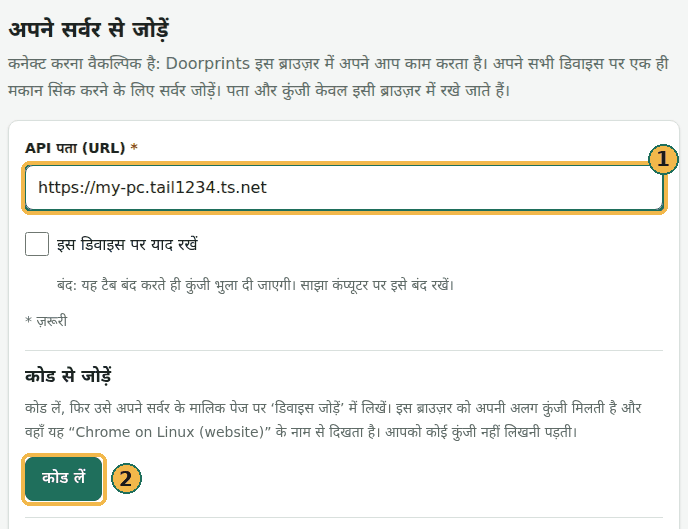
चित्र में दिया पता केवल उदाहरण है। चरण 7 से अपना पता इस्तेमाल करें।
सर्वर वाले कंप्यूटर पर ही वेबसाइट के लिए एक छोटा रास्ता है: मालिक पेज पर Make a QR code चुनें, फिर Open the website connected to this server। वेबसाइट एक बार पूछती है कि जोड़ें या नहीं, और जुड़ जाती है।
अपना सर्वर जोड़ें स्क्रीन दिखाता है। जब भी सिंक करना हो, अपने फ़ोन पर Tailscale चालू रखें।
हर नए डिवाइस के लिए AI तब तक बंद रहता है जब तक आप उसे चालू न करें, दो जगह, ताकि आपकी जानकारी के बिना कोई आपका Gemini हिस्सा इस्तेमाल न करे:
- अपने मालिक पेज पर, Devices में, उस डिवाइस के लिए AI पर सही का निशान लगाएँ;
- ऐप में ही: वेबसाइट पर, कनेक्शन पेज पर, AI सुविधाएँ में, इस ब्राउज़र में AI सुविधाएँ इस्तेमाल करें पर सही का निशान लगाएँ; फ़ोन पर, सेटिंग्स में सर्वर के नीचे, इस फ़ोन पर AI सुविधाएँ इस्तेमाल करें चालू करें। वहाँ लिखा है कि Google को क्या भेजा जाता है।
फिर आपको वेबसाइट के मेन्यू में पूछें और योजना दिखेंगे, और फ़ोन पर सहायक टैब।
रोज़ का इस्तेमाल
- कंप्यूटर रीस्टार्ट होने के बाद: Docker Desktop खोलें। फिर doorprints-main में एक टर्मिनल खोलें और
docker compose up -dचलाएँ। अगली बार एक क़दम बचाने के लिए, Docker Desktop की सेटिंग्स में Start Docker Desktop when you sign in to your computer चालू करें। (कमांड फिर भी चलानी होगी।) - बाद में AI चालू या बंद करने के लिए: अपने मालिक पेज पर AI on this server इस्तेमाल करें (आठवाँ क़दम)। AI हमेशा के
लिए बंद करने के लिए,
.env(पाँचवाँ क़दम) की पंक्तियाँ बदलें, सहेजें, औरdocker compose up -dफिर चलाएँ। -
सर्वर अपडेट करने के लिए: पहले किसी एक ऐप में एक प्रति सहेजें चुनें (आपका डेटा देखें)। फिर:
- doorprints-main में
docker compose stopचलाएँ; - नया ZIP डाउनलोड करें और उसे कहीं और अनज़िप करें, जैसे अपने Downloads फ़ोल्डर में;
- पुराने doorprints-main से अपनी
.envफ़ाइल नए फ़ोल्डर (जिसमें docker-compose.yml है) में कॉपी करें। Mac पर बिंदु से शुरू होने वाले नाम की फ़ाइलें छिपी होती हैं। उन्हें देखने के लिए Finder में Cmd + Shift + . दबाएँ; - पुराने फ़ोल्डर का नाम doorprints-old रखें। नया फ़ोल्डर Documents में ले जाएँ और उसका नाम doorprints-main रखें;
- नए doorprints-main में एक टर्मिनल खोलें और
docker compose up --build -dचलाएँ।
जब सब काम करने लगे, तो आप doorprints-old हटा सकते हैं।
- doorprints-main में
-
सर्वर रोकने के लिए:
docker compose stopचलाएँ। आपके मकान कंप्यूटर पर रहते हैं।
अपनी सूची किसी भरोसेमंद के साथ साझा करें
दूसरे व्यक्ति को दो चीज़ें चाहिए:
- Tailscale में आपके सर्वर तक पहुँच। Tailscale के admin console (उसकी सेटिंग्स वाली वेबसाइट) में Machines खोलें। सर्वर वाला कंप्यूटर चुनें, फिर Share, और उन्हें न्योता भेजें;
- आपके सर्वर का पता।
फिर वे अपना फ़ोन या ब्राउज़र एक कोड से जोड़ते हैं, और आप उसे अपने मालिक पेज पर मंज़ूर करते हैं (नौवाँ क़दम)। आप उन्हें अपनी Doorprints API कुंजी नहीं देते। उनका डिवाइस आपके मालिक पेज पर Devices में दिखता है: आप चुनते हैं कि वह AI (और इसलिए आपका Gemini हिस्सा) इस्तेमाल कर सकता है या नहीं, और Revoke उसे कभी भी वापस ले लेता है।
जुड़ा हुआ डिवाइस सर्वर का हर मकान पढ़ और बदल सकता है। सिर्फ़ उसी को मंज़ूर करें जिसे आप अपने घर की चाबियाँ देते।
Tailscale में कंप्यूटर साझा करने से पूरा कंप्यूटर साझा होता है
दूसरा व्यक्ति उस हर चीज़ तक पहुँच सकता है जो वह कंप्यूटर नेटवर्क पर साझा करता है, सिर्फ़ Doorprints तक नहीं। जैसे साझा फ़ोल्डर या Remote Desktop। सिर्फ़ उसी के साथ साझा करें जिस पर आपको उस कंप्यूटर के लिए भरोसा है, या पहले वे सुविधाएँ बंद कर दें।
अगर कुछ गड़बड़ हो
पहले देखें कि सर्वर समस्या के बारे में क्या कहता है। इन संदेशों को लॉग कहते हैं। Docker Desktop में Containers, फिर
doorprints-main, फिर api कंटेनर खोलें, और उसके Logs पढ़ें। (या टर्मिनल में docker compose logs api चलाएँ।)
| आपको क्या दिखता है | क्या करें |
|---|---|
no configuration file provided |
टर्मिनल ग़लत फ़ोल्डर में है। उसे उस फ़ोल्डर में खोलें जिसमें docker-compose.yml है (दूसरा क़दम)। |
सर्वर शुरू करते समय Set APP_API_KEY to a random secret… |
.env फ़ाइल नहीं है, ग़लत फ़ोल्डर में है, या उसमें APP_API_KEY वाली पंक्ति नहीं है। जाँचें कि उसका नाम ठीक .env है और वह doorprints-main में है। |
| सर्वर शुरू होता है और फिर रुक जाता है | लॉग पढ़ें (ऊपर)। ज़्यादातर कुंजी 32 अक्षरों से छोटी होती है। एक नई बनाएँ (तीसरा क़दम)। उसे .env में और ऐप में डालें। |
docker: command not found, The term 'docker' is not recognized, या कमांड बिल्कुल काम नहीं करती |
Docker Desktop नहीं चल रहा। उसे खोलें, Engine running का इंतज़ार करें, और फिर कोशिश करें। |
| सहेजें और जाँचें (Android) या कनेक्शन जाँचें (वेबसाइट) नाकाम होता है | इनमें से कोई एक: फ़ोन पर Tailscale बंद है; सर्वर वाला कंप्यूटर स्लीप में या बंद है; या पता https:// से शुरू नहीं होता। जाँचने के लिए फ़ोन पर /actuator/health वाला पता खोलें (सातवाँ क़दम)। |
| फ़ोन जुड़ता है पर वेबसाइट नहीं | जाँचें कि .env में APP_CORS_ORIGINS वाली पंक्ति ठीक https://doorprints.web.app है। फिर docker compose up -d चलाएँ। पक्का करें कि उस कंप्यूटर पर भी Tailscale चालू है। अगर ब्राउज़र आपके नेटवर्क के डिवाइस तक पहुँच की अनुमति माँगे, तो Allow चुनें। |
| पूछें, योजना या सहायक नहीं दिखते | .env में APP_AI_ENABLED=true चाहिए (बदलाव के बाद docker compose up -d चलाएँ)। फिर तीन बातें जाँचें: मालिक पेज पर (या AI_API_KEY में) Gemini कुंजी सहेजी है; AI on this server चालू है; और Devices में उस डिवाइस के लिए AI पर सही का निशान है। ऐप में भी इस ब्राउज़र में AI सुविधाएँ इस्तेमाल करें (वेबसाइट, कनेक्शन पेज) या इस फ़ोन पर AI सुविधाएँ इस्तेमाल करें (फ़ोन, सेटिंग्स) चालू करें। |
| कोड लें कहता है कि सर्वर अभी कोड से नहीं जुड़ सकता | सर्वर इस गाइड से पुराना है। उसे अपडेट करें (रोज़ का इस्तेमाल देखें), या इसके बजाय API कुंजी इस्तेमाल करें खोलें और अपनी Doorprints API कुंजी लिखें। |
| मालिक पेज का लिंक अब काम नहीं करता | यह सिर्फ़ एक बार, एक घंटे के अंदर काम करता है। अगर अभी तक कोई ब्राउज़र साइन इन नहीं हुआ है, तो docker compose restart api से सर्वर रीस्टार्ट करें और लॉग में आया नया लिंक इस्तेमाल करें। अगर कोई साइन इन है, तो लॉग में लिंक नहीं होता: उस ब्राउज़र में मालिक पेज खोलकर दूसरा ब्राउज़र जोड़ें चुनें। अगर वह ब्राउज़र आपके पास नहीं रहा, तो चरण 8 के अंत में दिया रिकवरी तरीका (OWNER_SETUP_LINK_IN_LOG=true) अपनाएँ। |
tailscale पहचाना नहीं जाता, या command not found |
Windows: Tailscale इंस्टॉल करने के बाद नया टर्मिनल खोलें। Mac: सातवें क़दम वाला लंबा रूप इस्तेमाल करें। |
| पहले काम करने के बाद AI के जवाब नाकाम होते हैं | शायद आप मुफ़्त रोज़ की सीमा तक पहुँच गए हैं। अगले दिन फिर कोशिश करें। |
| सर्वर से आपके सारे मकान ग़ायब हैं | फ़ोल्डर का नाम बदला गया या उसे हटाया गया (दूसरा क़दम देखें)। उसे वापस रखें। या Android पर अपनी आख़िरी प्रति के साथ बैकअप आयात करें इस्तेमाल करें, फिर अभी सिंक करें। |
सर्वर चलाने के दूसरे तरीके
आप सर्वर किसी मुफ़्त क्लाउड सेवा (इंटरनेट पर किसी और का कंप्यूटर) पर भी चला सकते हैं, एक मुफ़्त डेटाबेस के साथ। तब इसके लिए आपके कंप्यूटर का चालू रहना ज़रूरी नहीं। इसके लिए ज़्यादा तकनीकी सेटअप चाहिए। यह आपके सर्वर को सार्वजनिक इंटरनेट पर भी रखता है, इसलिए पहले वहाँ के सुरक्षा नोट पढ़ें। क़दम प्रोजेक्ट के डिप्लॉयमेंट नोट में हैं।