यह अनुवाद समीक्षाधीन है (under review)
ऐप के हिन्दी शब्दों की तरह, इस गाइड के हिन्दी अनुवाद की भी अभी समीक्षा हो रही है। कोई बात साफ़ न लगे, तो ऊपर भाषा चुनकर यही पेज English में देखें।
गूगल ड्राइव पर बैकअप
यह अनुवाद समीक्षा के अधीन है।
Doorprints आपके गूगल ड्राइव में एन्क्रिप्टेड बैकअप रख सकता है। कोई Doorprints खाता नहीं है। गूगल को केवल वे
एन्क्रिप्टेड फ़ाइलें दिखती हैं जो Doorprints ने बनाईं (एक अनुमति drive.file)। फ़ोटो वाई-फाई पर अपलोड होते हैं, जब तक
आप अन्यथा न चुनें।
Android और iPhone का Drive काम रुका हुआ है। यह पृष्ठ वेबसाइट बताता है।
कनेक्ट करें (वेबसाइट)
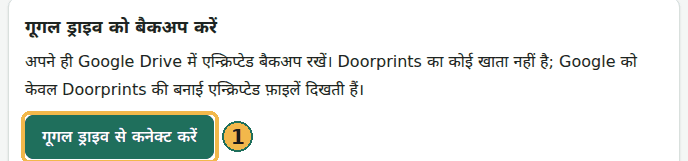
- आपका डेटा खोलें।
- गूगल ड्राइव को बैकअप करें के नीचे गूगल ड्राइव से कनेक्ट करें चुनें और गूगल से साइन इन करें।
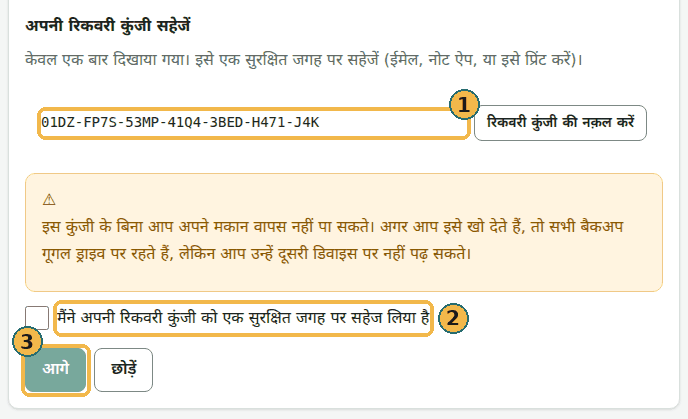
- Doorprints रिकवरी कुंजी एक बार दिखाता है। उसे कॉपी कर सुरक्षित जगह रखें। मैंने अपनी रिकवरी कुंजी को एक सुरक्षित जगह पर सहेज लिया है पर सही का निशान लगाएँ, फिर आगे बढ़ें। चेतावनी के बाद छोड़ सकते हैं; कुंजी के बिना नया ब्राउज़र बाद में शामिल नहीं हो सकता।
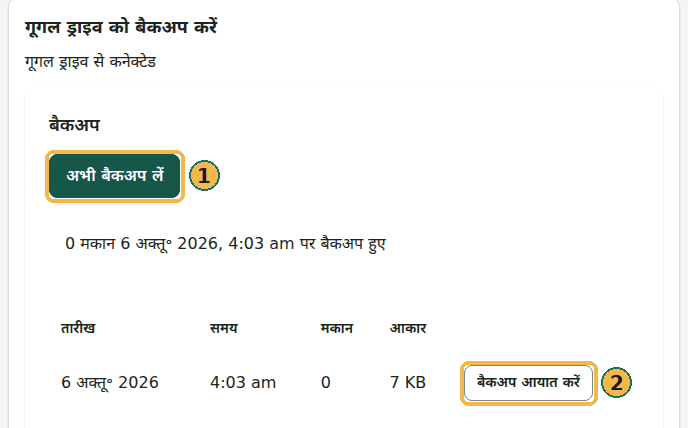
- अभी बैकअप लें गूगल ड्राइव पर एक एन्क्रिप्टेड पूर्ण बैकअप लिखता है। किसी पंक्ति पर Import a backup उसी पृष्ठ के Import a backup कार्ड को फ़ाइल देता है; पुष्टि से पहले कुछ नहीं लिखा जाता।
- स्वचालित बैकअप इस ब्राउज़र में Doorprints खुला होने पर लगभग एक दिन में एक बैकअप बनाता है।
दूसरा ब्राउज़र
दूसरे कंप्यूटर पर कनेक्ट करें, फिर रिकवरी कुंजी लिखें। आप 8 अंकों का कोड भी मिला सकते हैं (नए ब्राउज़र से जोड़ी अनुरोध कॉपी करें, जुड़े हुए ब्राउज़र पर चिपकाएँ, उत्तर वापस चिपकाएँ; दोनों स्क्रीन पर वही आठ अंक)। नया ब्राउज़र QR कोड भी दिखा सकता है; जुड़ा ब्राउज़र उसे स्कैन करता है या आप कोड चिपकाते हैं।
हटाएँ
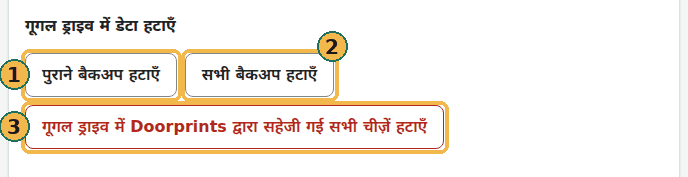
- पुराने बैकअप हटाएँ (L1) के लिए पासकी नहीं चाहिए।
- सभी बैकअप हटाएँ और गूगल ड्राइव में Doorprints जो रखता है वह सब हटाएँ (L2/L3) के लिए इस ब्राउज़र पर पासकी चाहिए: कंप्यूटर का अपना Windows Hello या Touch ID, आपका फ़ोन (ब्राउज़र एक QR कोड दिखाता है, उसे स्कैन करें) या सिक्योरिटी की। अगर कंप्यूटर में अभी लॉक या Windows Hello नहीं है, तो एक चालू करें (Windows: Settings, Accounts, Sign-in options, PIN; Mac: लॉगिन पासवर्ड; Android: स्क्रीन लॉक; iPhone: पासकोड), या ब्राउज़र पूछे तो अपना फ़ोन चुनें।
- अंतिम उपाय: रिकवरी कुंजी। अगर पासकी आज़माने पर इस ब्राउज़र ने गुप्त मान (PRF) नहीं दिया, तो Doorprints उस एक बार हटाने के लिए आपकी रिकवरी कुंजी माँगता है। वह उसे आपके Drive से मिलाकर जाँचता है और रखता नहीं। यह सिर्फ़ इसलिए नहीं दिया जाता कि Windows Hello सेट नहीं है, और जब पासकी काम करती है तब कभी नहीं।
- पुष्टि का टिक बॉक्स है। वेबसाइट उल्टी गिनती नहीं करती।
आपकी हटाई तस्वीरें
तस्वीर (या तस्वीरों वाला मकान) हटाते ही वह आपके डिवाइस से हट जाती है। उसकी एन्क्रिप्टेड प्रति आपकी अपनी Google Drive में कम से कम 30 दिन रहती है, ताकि हाल में हटाए गए > वापस लाएँ तस्वीरें लौटा सके (वेबसाइट पर आपका डेटा, फ़ोन पर सेटिंग्स)। वापस लाना आपकी Drive से प्रति पढ़ता है, उसे आपके डिवाइस पर जाँचता और डिक्रिप्ट करता है, और कुछ अपलोड या हटाता नहीं; इसके लिए उस डिवाइस पर Google Drive जुड़ी होनी चाहिए और कनेक्शन भी, और यह बताता है कि कितनी तस्वीरें लौटीं और बाकी क्यों नहीं। गूगल ड्राइव में Doorprints द्वारा सहेजी गई सभी चीज़ें हटाएँ इन प्रतियों को भी हटा देता है, और फिर कुछ भी वापस नहीं आ सकता। (हिंदी अनुवाद समीक्षाधीन है।)
गोपनीयता
वेबसाइट का गोपनीयता पृष्ठ बताता है कि गूगल ड्राइव किस लिए है। आपके मकान एन्क्रिप्टेड रहते हैं। साझा कंप्यूटर पर आपका डेटा से इस ब्राउज़र को डिस्कनेक्ट करें।